


- dodano: 06-10-2025
- w kategorii Porady
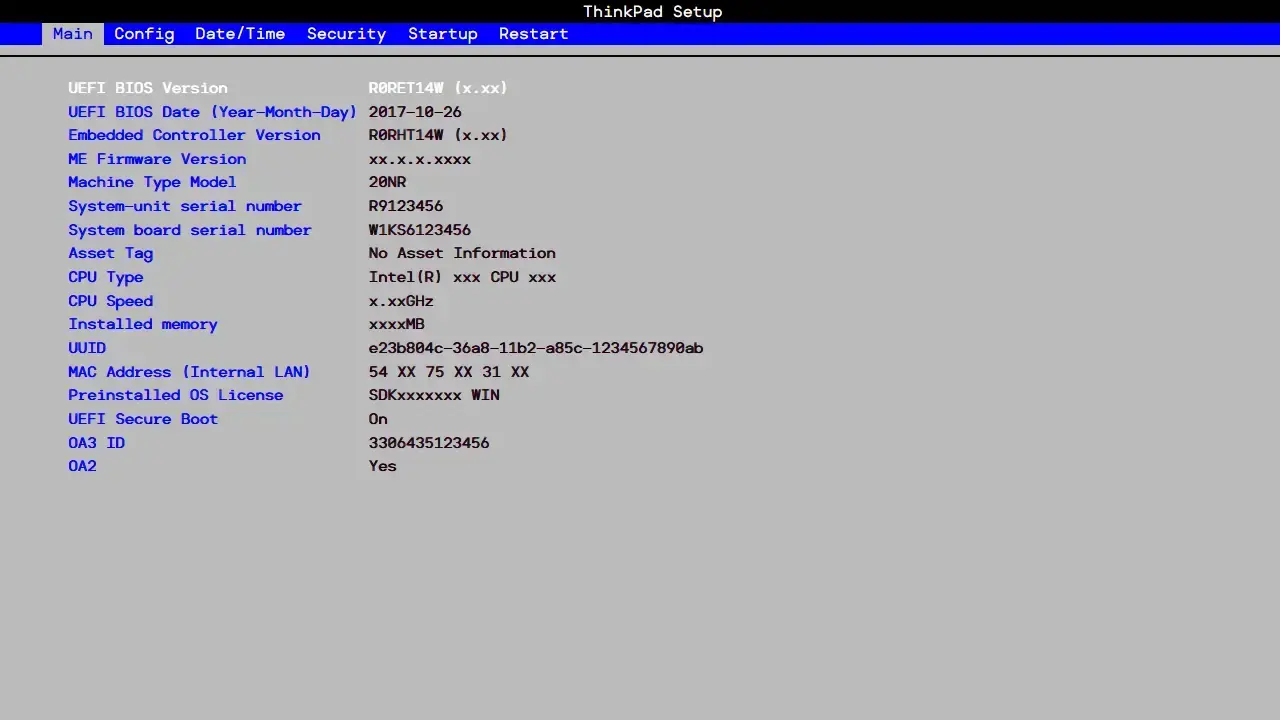
Do poprawnego działania komputery oraz laptopy wykorzystują całe mnóstwo części i zaawansowanych systemów. Jednym z takich systemów jest BIOS, który spełnia bardzo ważne zadanie i często potrafi być wręcz zbawieniem dla zaawansowanych użytkowników komputera. W tym poradniku opowiemy, czym jest BIOS, czym różni się on od UEFI i finalnie: jak wejść do BIOS-u na (prawie) dowolnym komputerze.
Czym jest BIOS i kiedy go używać?
Zacznijmy od szybkiego wytłumaczenia, czym w ogóle jest BIOS.
BIOS (ang. basic input and output system), czasem określany po polsku jako podstawowy system wejścia/wyjścia to oprogramowanie zapisane w pamięci ROM lub Flash płyty głównej komputera lub innego komponentu, którego zadaniem jest inicjalizacja i testowanie podłączonych podzespołów i (jeśli pierwsza faza zakończy się sukcesem) uruchomienie wybranego systemu operacyjnego.
Innymi słowy: BIOS zarządza wszystkimi komponentami urządzenia i sprawdza, czy na pewno działają one poprawnie.
Zazwyczaj, gdy BIOS będzie działał bezproblemowo, to nawet nie zetkniemy się z nim zbyt blisko. Po prostu będzie on szybko testował nasz komputer, a następnie uruchamiał Windowsa, macOS, czy Linuxa. Jest jednak kilka sytuacji, w których manualne wejście do BIOS-u będzie wymagane. Są to na przykład:
- Zmiana jednego z kluczowych komponentów komputera (np. procesora, czy pamięci RAM)
- Reinstalacja, aktualnego systemu operacyjnego
- Uruchomienie innego systemu operacyjnego lub narzędzia testującego z pendrive
- Zmiana taktowania, napięcia i innych aspektów działania podzespołów (np. włączenie profilu XMP dla pamięci RAM)
- Poprawne ustawienie czasu i godziny systemu (często konieczne po rozładowaniu baterii CMOS)
- Włączenie bądź wyłączenie wirtualizacji systemowej (potrzebne przy korzystaniu z maszyn wirtualnych)
- Konfiguracja trybu RAID dla podłączonych dysków
- Potwierdzenie poprawności wykrywania poszczególnych komponentów (np. sprawdzenie, czy dysk widoczny jest BIOS-ie, gdy nie wyświetla się on w naszym systemie operacyjnym)
BIOS a UEFI czym różnią się dwa popularne systemy
System typu BIOS istnieje już bardzo długi czas. Z racji tego niektóre jego elementy nieco się zestarzały i mogą nie być najlepsze pod względem przystępności dla wszystkich użytkowników. Właśnie dlatego trochę ponad 15 lat temu system BIOS doczekał się swojego następcy: UEFI.
Główne założenia UEFI (ang. Unified Extensibile Firmware Interface) są takie same, jak BIOS-u. Ma więc ono szybko testować najważniejsze komponenty, a następnie uruchomić system operacyjny. UEFI, ma jednak kilka ważnych cech, które odróżniają je od starego poczciwego BIOS-u i są to:
- Obsługa ładnych interfejsów graficznych
- Możliwość używania myszki (BIOS musi być obsługiwany tylko przy pomocy klawiatury)
- Opcja implementacji kilku wersji językowych
- Obsługa większych dysków (limit BIOS-u to 2,2 TB)
- Szybsze uruchamianie systemu
- Wsparcie dla funkcji Secure Boot wymaganej przez niektóre nowsze systemy operacyjne (np. Windows 11)
- Lepsze wsparcie dla nowoczesnych komponentów
To właśnie z tego powodu praktycznie wszystkie nowoczesne komputery i laptopy korzystają z UEFI, a nie ze starszego BIOS-u. Pomimo tego nazwa BIOS jest na tyle popularna, że często używa się jej w miejscu nazwy UEFI.
Jak wejść do BIOS-u lub UEFI - Proste sposoby
Aby wejść do BIOS-u lub do UEFI komputera, mamy kilka prostych sposobów. Poniżej prezentujemy, jak krok po kroku z nich skorzystać.
Sposób 1: podczas uruchamiania systemu
Podstawowym sposobem na wejście do BIOS-u/UEFI jest naciśnięcie odpowiedniego przycisku klawiatury od razu po (świeżym) uruchomieniu komputera. Konkretny przycisk będzie tutaj różnił się w zależności od producenta płyty głównej/komputera, dlatego jeżeli nie jesteśmy pewni, jaki przycisk powinniśmy kliknąć, to warto zerknąć na oficjalną stronę producenta.
Najczęściej stosowane przyciski pozwalające wejść do BIOS-u lub UEFI przy uruchomieniu to:
- Delete
- Enter
- Escape
- F1
- F2
- F8
- F10
- F11
- F12
Teoretycznie do uruchomienia BIOS-u jeden z wymienionych przycisków należy nacisnąć tylko raz. Trzeba tutaj jednak pamiętać, że moment pomiędzy wciśnięciem przycisku zasilania, a przejściem do systemu operacyjnego jest bardzo krótki. Właśnie dlatego największe szanse na wejście do BIOS-u tą metodą daje szybkie i wielokrotne wciskanie przycisku BIOS-u.
Sposób 2: z wykorzystaniem trybu Recovery systemu Windows
Jeżeli pierwszy sposób nie wypalił i zamiast wejść do BIOS-u przeszliśmy automatycznie do systemu Windows, to zamiast ponownie restartować komputer, możemy aktywować tryb Recovery i stamtąd przejść do BIOS-u lub UEFI. Aby to zrobić:
- Przytrzymujemy przycisk Shift na klawiaturze.
- Klikamy ikonkę Windows na naszym pasku zadań, a następnie wybieramy opcję "Uruchom ponownie". Podczas tego procesu wciąż powinniśmy trzymać przycisk Shift.
- Jeżeli wszystko zrobiliśmy poprawnie, to po restarcie komputera powinniśmy zobaczyć niebieski ekran. Wybieramy na nim najpierw "Rozwiąż problemy".
- Teraz zaznaczamy opcję "ustawienia zaawansowane".
- Spośród dostępnych pozycji wybieramy "Ustawienia oprogramowania układowego UEFI" i potwierdzamy tę akcję przyciskiem "Uruchom ponownie".
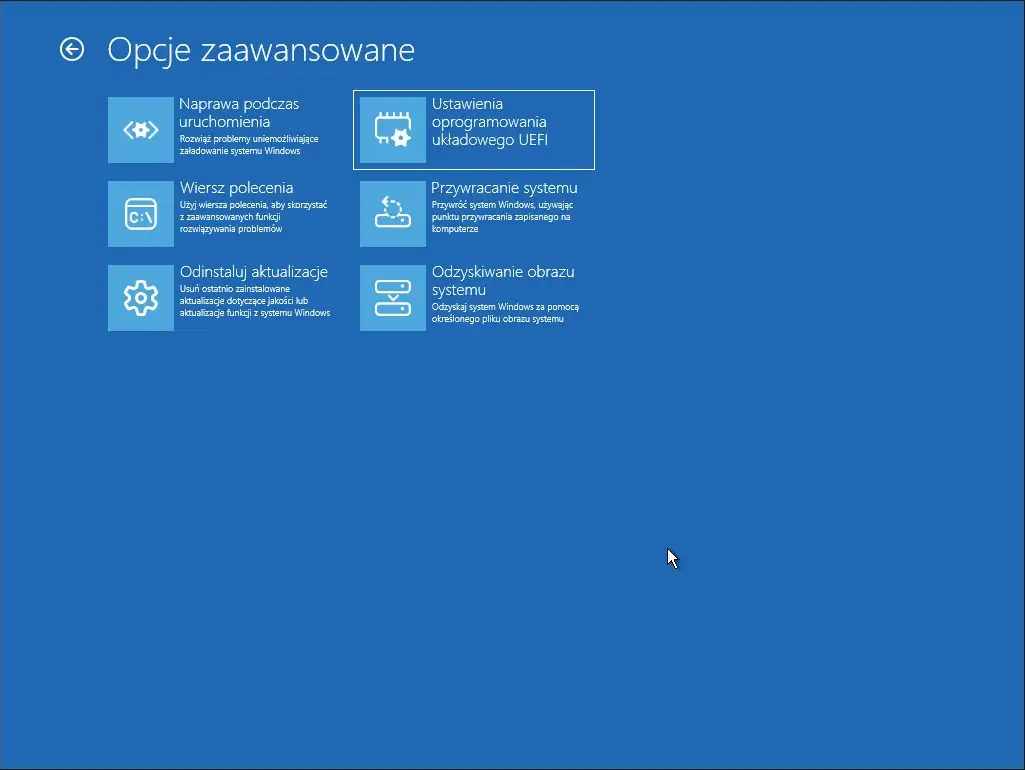
Po restarcie komputera BIOS powinien zostać uruchomiony automatycznie bez żadnych dodatkowych kroków.
Sposób 3: poprzez specjalną komendę
Jeżeli na naszym komputerze korzystamy z systemu operacyjnego Linux (dowolna dystrybucja), to wejście do BIOS-u/UEFI będzie też dla nas możliwe przy wykorzystaniu specjalnej komendy. Aby ją aktywować:
- Otwieramy aplikację Terminal/Konsola
- Wklejamy do niego komendę systemctl reboot --firmware-setup i klikamy przycisk Enter na klawiaturze.
- Zatwierdzamy wpisaną komendę hasłem Sudo i ponownie klikamy Enter
Jeżeli wszystko poszło zgodnie z planem, to komputer powinien się zrestartować i automatycznie przejść do BIOS-u bądź UEFI.
Podstawowe poruszanie się po BIOS-ie lub UEFI
Ok, z powyższymi instrukcjami powinniśmy być już w stanie wejść do BIOS-u lub UEFI, teraz wart się jeszcze na szybko zapoznać z tym, jak używać w ogóle tych systemów.
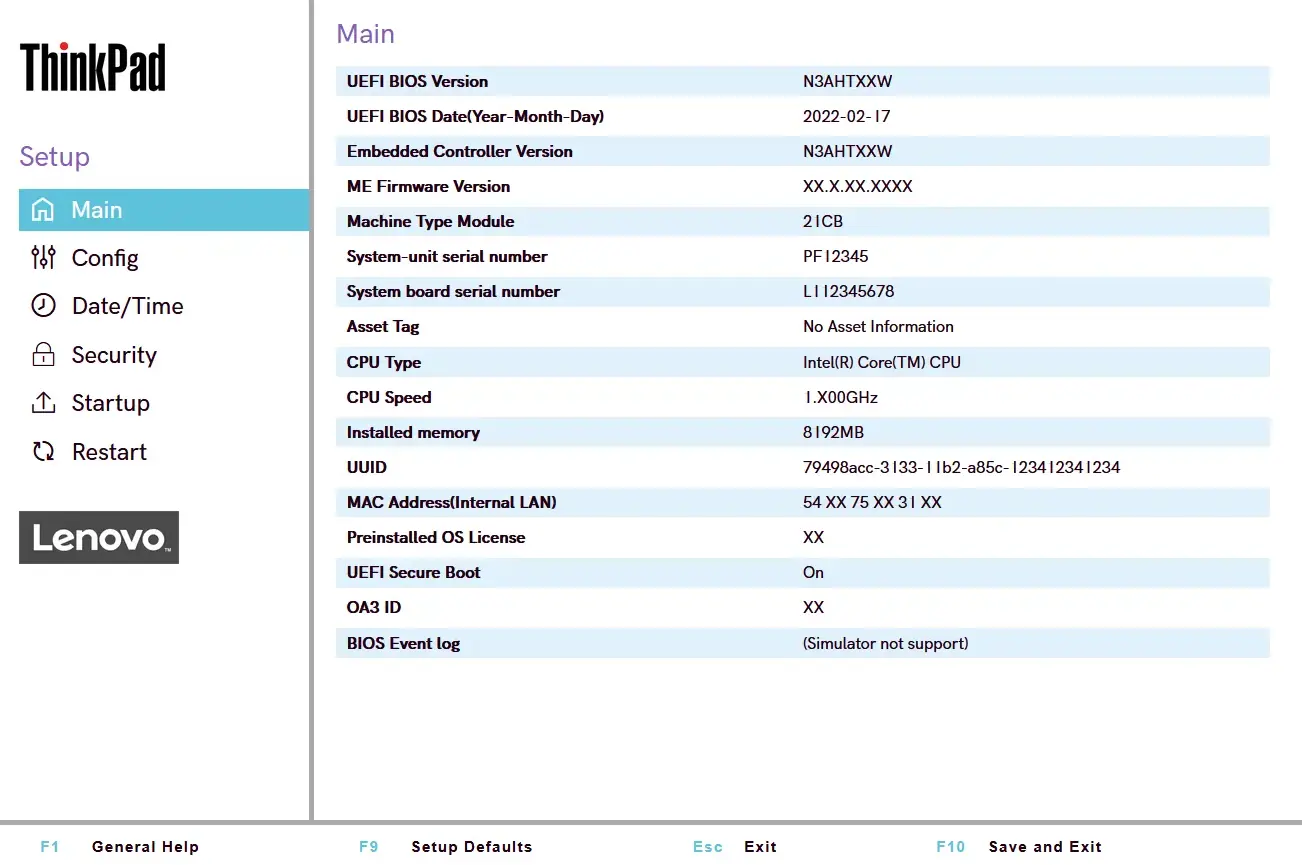
BIOS i UEFI zazwyczaj podzielone są na kilka poziomych lub pionowych zakładek, po których porusza się przy pomocy strzałek lub myszki (tylko UEFI).
Po wejściu do konkretnej zakładki naszym oczom powinna ukazać się lista opcji i funkcji. Po zaznaczeniu danej funkcji (znowu strzałkami bądź myszką) i naciśnięciu przycisku Enter naszym oczom ukazuje się lista dostępnych wartości dla danej funkcji. Przykładowo jeżeli wybierzemy opcję "Kolejność bootowania" to naszym oczom ukaże się lista dysków i woluminów, które mają na sobie zainstalowany jakiś system operacyjny.
Wygląd i ustawienie BIOS-ów i UEFI może się wyraźnie różnić w zależności od producenta. Zazwyczaj producenci przestrzegają jednak pewnego schematu dotyczącego ułożenia poszczególnych zakładek i funkcji, który wygląda w ten sposób:
- Pierwsza zakładka — Wszystkie podstawowe informacje o komputerze. Zazwyczaj nie ma tutaj żadnych opcji do zmodyfikowania lub są to opcje "informacyjne" takie jak na przykład czas i data systemu
- Druga trzecia (i czasem czwarta) zakłada — Opcje dotyczące podstawowych funkcjonalności komputera i najważniejszych komponentów. W tych opcjach można np. włączyć bądź wyłączyć wirtualizację, zmienić taktowanie i opóźnienia pamięci RAM (tylko niektóre komputery), czy wyłączyć wbudowaną baterię (w przypadku niektórych laptopów i innych urządzeń mobilnych).
- Zakładka przedostatnia — Opcje dotyczące dysków oraz kolejności uruchamiania.
- Zakładka ostatnia — Opcja wyjścia z BIOS-u, zapisania wprowadzonych zmian oraz zwykłego restartu komputera. Aby zapisać wprowadzone zmiany, należy przejść właśnie do tej zakładki i wybrać opcję "Save Changes and reboot" bądź podobną. Czasami w tej zakładce znajduję się też opcja "Override", która pozwala wybrać dysk, z którego jednorazowo chcemy uruchomić system operacyjny bez zmiany podstawowej kolejności uruchamiania. Jest to przydatne, gdy dany system/narzędzie chcemy uruchomić tylko raz.
Podsumowanie
Mamy nadzieję, że dzięki temu poradnikowi wiecie już jak wejść do BIOS-u/UEFI jak z nich korzystać i kiedy w ogóle to robić..
Wszystkich czytelników zachęcamy do odwiedzenia naszego sklepu Internetowego, w którym można znaleźć najlepsze laptopy poleasingowe takich marek, jak Dell, Lenovo, czy Apple. Nasze produkty dostępne są też w sklepie stacjonarnym Refabryka Outlet w Warszawie przy ulicy Polnej 10/14. Do zobaczenia!


 Zaloguj przez Facebooka
 Zaloguj przez Google