


- dodano: 26-09-2025
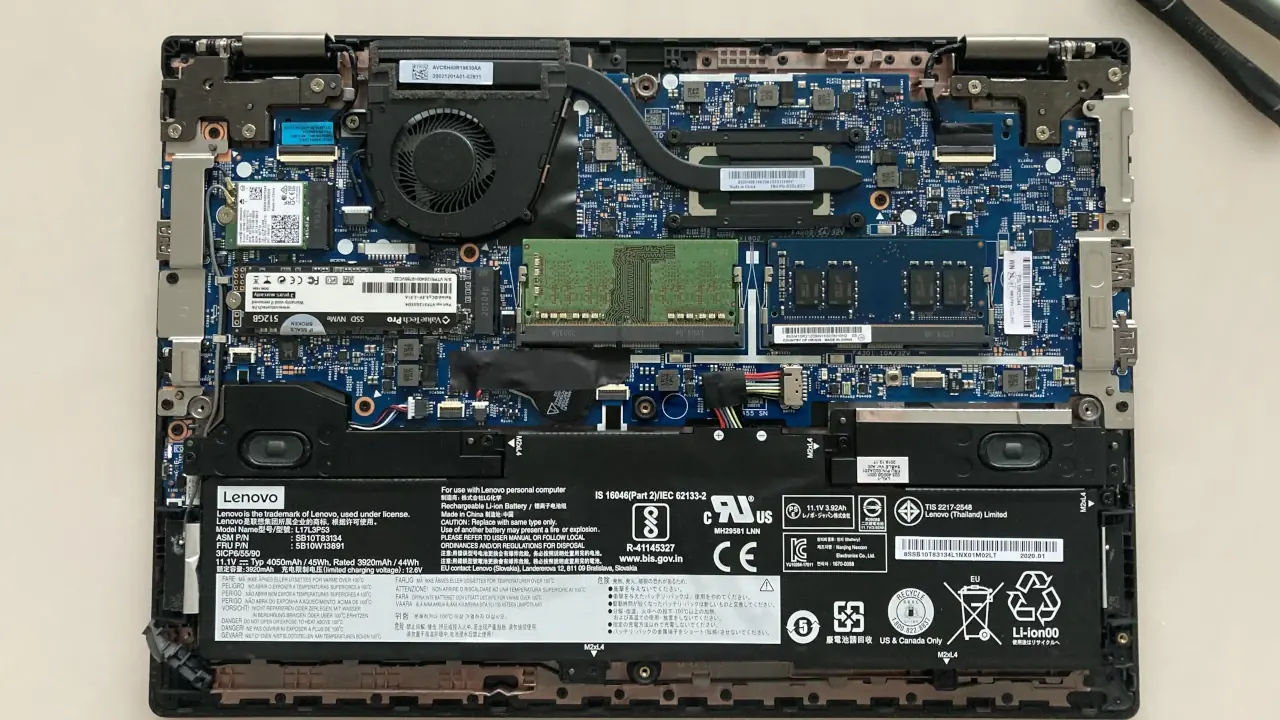
Komputery i laptopy składają się obecnie z wielu elementów, które działają wspólnie, by zapewnić płynną operację całego systemu. Czasem (z przeróżnych powodów) konieczna staje się wymiana jednego z obecnych podzespołów urządzenia. Jednym z najczęstszych elementów, których dotyczy taka wymiana jest tytułowa pamięć RAM. Właśnie dlatego w tym poradniku podpowiemy, jakie laptopy pozwalają na łatwą wymianę pamięci i jak krok po krok przeprowadzić taką operację.
Czym jest pamięć RAM?
Zacznijmy od samego początku. Pamięć RAM (ang. Random Access Memory) to komponent komputera odpowiedzialny za przetrzymywanie tymczasowych danych aplikacji, programów i procesów. W prostym tłumaczeniu: jeżeli jakiś program zostaje uruchomiony, to dane niezbędne do jego działania są najpierw przetwarzane przez procesor a następnie trafiają do pamięci RAM. Dzieje się tak dlatego, że pamięć RAM jest o wiele szybsza niż dyski twarde, czy dyski SSD, więc taki schemat działania sprawia, że procesor ma szybszy dostęp do wszelkich danych a urządzenie działa o wiele, wiele sprawniej.
Pamięć RAM cechuje się kilkoma cechami, które pozwalają nam ocenić jej wydajność oraz "efektywność". Najważniejsze z tych cech to:
- Pojemność — Im większa pojemność pamięci RAM, tym więcej danych aplikacji może ona pomieścić na raz. Innymi słowy: większa pojemność pamięci RAM = więcej programów może być aktywna jednocześnie, bez większego wpływu na komfort pracy z laptopem. Jeżeli mamy mało pamięci RAM i uruchomimy wiele programów na raz lub korzystamy z zasobożernych aplikacji, to dostępna pamięć RAM się "zapcha", co doprowadzi do spowolnienia pracy systemu, samoczynnego wyłączenia się niektórych aplikacji, czy nawet pojawienia się błędów systemowych.
- Taktowanie — Taktowanie wyrażane w MHz to prędkość z jaką działa pamięć RAM. Jest to jedna z kluczowych cech odpowiadających za wydajność pamięci RAM. W uproszczeniu można powiedzieć, że im wyższe taktowanie, tym pamięć RAM będzie wydajniejsza. W rzeczywistości nie zawsze jest to jednak takie proste, bo wiele zależy tu też od opóźnień oraz zastosowanego kontrolera.
- Opóźnienia — Opóźnienia (często oznaczane jako CL wyrażane w milisekundach) to czas, jaki upływa od chwili poproszenia o dane przez kontroler, aż do ich otrzymania. Niższe opóźnienia pamięci RAM oznaczają, że dane dostarczane są częściej. Opóźnienia w połączeniu z taktowaniem pomagają nam oszacować ogólną wydajność danego modułu lub kości pamięci RAM.
Kiedy warto wymienić pamięć RAM w laptopie?
Pamięć RAM w laptopie warto/trzeba wymienić w kilku różnych przypadkach. Są to:
- Uszkodzenia aktualnej pamięci RAM — Pomimo tego, że pamięć RAM jest ogólnie mniej awaryjna niż komponenty takie, jak baterie czy dyski, to problemy z pamięcią RAM wciąż są relatywnie dość częste. Jeżeli zauważamy niestabilność w pracy systemu lub powtarzające się błędy związane z pamięcią RAM to najpewniej będziemy zmuszeni do wymiany modułu/kości RAM, by naprawić nasz problem. Aby upewnić się, że to na pewno pamięć RAM jest związana z występującymi problemami, możecie sprawdzić podpowiedzi w naszej kolejnej sekcji "jak sprawdzić czy RAM działa prawidłowo".
- Zbyt mała pojemność pamięci RAM w aktualnej konfiguracji — Wymagania programów a nawet samych systemów operacyjnych stale rosną. Właśnie dlatego często dochodzi do sytuacji, w której domyśla pojemność pamięci RAM staje się niewystarczająca i robi ona za "wąskie gardło" wydajności całego laptopa. W takich sytuacjach wymiana pamięci RAM na pojemniejsze moduły może być prostym sposobem na uporanie się z takim problemem.
- Chęć zwiększenia wydajności pamięci RAM/systemu — Wymiana pamięci RAM na taką z lepszą specyfikacją może przyczynić się do zwiększenia całej ogólnej wydajności komputera. Przy "optymalnych" sytuacjach przeskok wydajności może wynosić od kilku do kilkunastu procent. Trzeba tutaj jednak pamiętać, że prędkość pamięci RAM ma najczęściej znacznie niższy wpływ na wydajność programów, czy gier niż wydajność procesora czy też układu graficznego. Z tego powodu wymiana pamięci RAM w laptopie, by zwiększyć jego wydajność może okazać się nieefektywna.
Jeżeli jeden z powyższych powodów odpowiada naszemu przypadkowi to na pewno powinniśmy przemyśleć wymianę pamięci RAM w laptopie.
Jak sprawdzić czy nasza pamięć RAM działa prawidłowo?
Tak, jak wspomnieliśmy nieco wyżej, często to niepoprawnie działająca pamięć RAM, będzie powodem jej planowanej wymiany. Usterka pamięci RAM i inne problemy z komputerem mogą mieć jednak podobne objawy. Właśnie dlatego dobrym pomysłem będzie upewnienie się, czy nasza pamięć RAM na pewno działa (albo właśnie nie działa) prawidłowo.
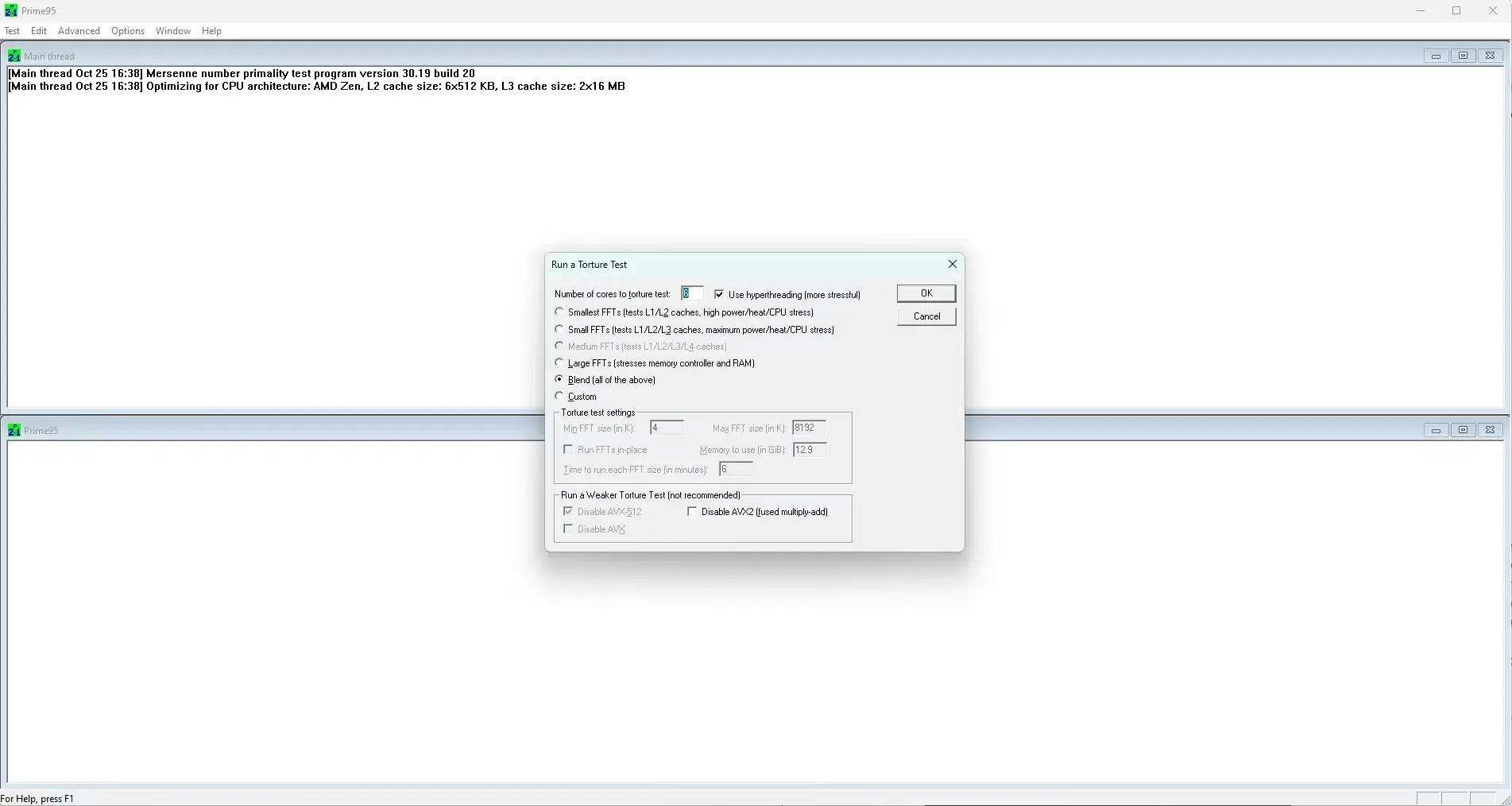
Tutaj naprawdę nieocenione okażą się darmowe programy do testowania komputera. Najpierw zalecamy skorzystać z programu o nazwie Prime95, który ma możliwość testowania stabilności całego systemu. Jeżeli podczas testu pokażą się jakieś błędy to bardzo prawdopodobne, że przyczyna będzie związana ze sprzętem, a nie z samym oprogramowaniem. By zainicjować test Prime95 wystarczy go pobrać, otworzyć, zaznaczyć w pierwszym wyświetlonym okienku tryb "blend" i nacisnąć przycisk "ok" w celu rozpoczęcia testu. Potem możemy zostawić włączony test przez kilka godzin. Jeżeli laptop wyłączy się, zamrozi lub zobaczymy na ekranie jakieś błędy, to będzie oznaczało, że test zakończył się niepowodzeniem.
Jeżeli test Prime95 wykazał jakieś problemy, to dobrym pomysłem będzie przeprowadzanie kolejnego testu, dedykowanego już tylko dla samej pamięci RAM. Tutaj jednym z najpopularniejszych i najlepszych rozwiązań jest program MemTest86. To rozwiązanie jest bardzo dokładne i uruchamia się je z pendrive, co wyklucza możliwość zaburzenia testu przez błędy samego systemu operacyjnego. By zainstalować i przeprowadzić test pamięci RAM laptopa przy pomocy MemTest86:
- Wchodzimy na stronę pobierania aplikacji MemTest86 i wybieramy tam opcję "Download MemTest86 Free". Ta wersja aplikacji zadziała na większości laptopów wydanych po 2012-2013 roku. Jeżeli mamy nieco starsze urządzenie to zamiast tego powinniśmy wybrać starszą wersję "V4" programu,
- Rozpakowujemy pobrany folder. W systemie Windows można to zrobić poprzez zaznaczenie folderu prawym przyciskiem myszy i wybranie opcji "Wyodrębnij wszystkie".
- Podpinamy do komputera pendrive z co najmniej 2 GB miejsca. Najlepiej wybrać tu jakąś pamięć na której nie mamy zapisanych ważnych plików, gdyż wszystkie z nich zostaną usunięte podczas dalszych kroków!
- Wchodzimy do rozpakowanego folderu szukamy tam pliku "imageUSB.exe" i klikamy na niego dwukrotnie, by go uruchomić.
- W oknie otwartej aplikacji zaznaczamy włożonego przed chwilą pendrive (w sekcji o nazwie "Step 1"), a następnie klikamy przycisk Write. W wyświetlonym powiadomieniu potwierdzamy, że na pewno chcemy przeprowadzić tę akcję.
- Po zakończeniu procedury z poprzedniego kroku wchodzimy do BIOS-u/UEFI naszego laptopa. Jeżeli nie wiecie, jak to zrobić, to zachęcamy do przeczytania naszego dedykowanego poradnika wyjaśniającego ten proces krok po kroku.
- W BIOSIE/UEFI przechodzimy do ostatniej zakładki i w sekcji "Boot Override" szukamy nazwy naszego pendrive. Następnie zaznaczamy ją i klikamy enter, by rozpocząć uruchamianie programu MemTest86. Jeżeli nasz BIOS nie oferuje opcji Boot Override to zamiast tego możemy skorzystać z dedykowanego Boot Menu lub manualnie zmienić kolejność uruchamiania w jednej z zakładek BIOS-u.
- Po uruchomieniu programu MemTest86 test pamięci RAM powinien rozpocząć się automatycznie po 10 sekundach. Czekamy na jego przeprowadzenie i zakończenie. Jeżeli w dolnej sekcji okna MemTest pojawią się czerwone wiadomości to oznacza, że program napotkał błędy w funkcjonowaniu pamięci RAM, które najpewniej będą wymagały jej wymiany.
Jakie laptopy pozwalają na wymianę pamięci RAM przez użytkownika?
Mimo tego, że pamięć RAM jest komponentem, który wciąż dość często wymaga wymiany, to nie wszystkie laptopy oferują taką opcję "zwykłemu" końcowemu użytkownikowi.
Na rynku możemy aktualnie wyróżnić 3 typy pamięci RAM przez wzgląd na ich "format", są to:
- Pamięć RAM SO-Dimm — Najpopularniejszy standard wymienialnej pamięci RAM.
- Pamięć RAM CAMM — Standard wymienialnej pamięci RAM zaprojektowany u udostępniany przez firmę Dell. Jedną z jego głównych zalet ma być niższa wysokość modułuów niż przy pamięci SO-DIMM. Wciąż jest on jak na razie mniej popularny (i wyraźnie droższy).
- Pamięć RAM lutowana do płyty głównej
Pierwsze z tych dwóch typów mogą być dość łatwo wymienione przez użytkownika. Jeżeli laptop ma pamięć typu SO-Dimm lub CAMM to przy zachowaniu ostrożności większość osób powinna sobie poradzić z wymianą takiego modułu.
Pamięć RAM lutowana nie ma jednak podobnego benefitu, bo aby ją wymienić, potrzeba wiedzy o funkcjonowaniu płyty głównej i umiejętności korzystania ze stacji Hot-Air oraz innych narzędzi do lutowania. Czyni to wymianę o wiele, wiele trudniejszą, do tego stopnia, że większość użytkowników laptopa pewnie by się jej nie podjęła. Pomimo tego faktu, lutowana pamięć RAM jest obecnie najczęściej stosowanym rodzajem pamięci w laptopach. Powodów takich działań mamy kilka i są to:
- Lutowana pamięć RAM zajmuje nieco mniej miejsca — Ta zaleta pozwala zaprojektować urządzenie, które jest nieco smuklejsze
- Wyższa wydajność na niektórych platformach — Niektóre platformy (np. takie, jak MacBooki z procesorami Apple Silicon (np. MacBook Air M1), czy nowe urządzenia z procesorami AMD Strix Halo), wykorzystują tylko lutowaną pamięć RAM, by zagwarantować lepszą wydajność. Pamięć RAM lutowana, może mieć bowiem znacznie wyższą przepustowość w optymalnych warunkach i konfiguracjach, co przyczynia się do zwiększenia wydajności (zwłaszcza w laptopa ze zintegrowanym układem graficznym).
- Większa kontrola nad ceną urządzenia — Jeden z negatywnych (dla użytkowników) powód na stosowanie lutowanej pamięci RAM jest większa kontrola producenta nad finalną ceną urządzenia. Widać to na przykład w przypadku nowych MacBooków, przy których każde dodatkowe 8 GB pamięci RAM (na oficjalnej stronie producenta) kosztuje aż 1000 zł. Dla porównania wymienialny moduł SO-DIMM DDR5 o takiej samej pojemności kosztuje 100-150 zł. Jeżeli Apple stosowałoby by więc wymienialną pamięć to tego typu różnica w cenie byłaby nie do zaakceptowania dla wielu osób, co doprowadziło by do tego, że wymieniają oni pamięć RAM w laptopie na własną rękę. Bez takiej możliwości Apple (i inne firmy produkujące laptopy) może ustawić praktycznie dowolną cenę za produkty z większą pojemnością RAM, bo wymagający kupujący po prostu będą zmuszeni dopłacić.
Na całe szczęście konsumenci chcący zakupić laptopa z wymienialną pamięcią RAM (np. przez wzgląd na ich lepsza naprawialność) wciąż nie pozostają bez wyjścia, bo wciąż parę grup urządzeń, w których można znaleźć tego typu moduły. Są to na przykład:
- Wiele poleasingowych laptopów, które są nieco starsze, ale wciąż wystarczające dla znacznej części użytkowników.
- Niektóre laptopy typu "mobilna stacja robocza" (np. seria Dell Precision)
- Niektóre laptopy z serii Lenovo ThinkPad (np. Lenovo T14 Gen 5 z procesorem AMD/Intel)
- Laptopy firmy Framework
- Niektóre laptopy Dell Latitude
- Niektóre laptopy gamingowe
Wymiana pamięci RAM w laptopie krok po kroku
Potrzebujesz więcej pamięci RAM? A może poszedłeś za naszymi powyższymi wskazaniami i zdiagnozowałeś, że pamięć RAM w Twoim laptopie jest uszkodzona? Jeżeli tak to poniżej pokazujemy krok po kroku jak wygląda wymiana pamięci RAM.
Ten proces może nieco różnić się w zależności od konkretnego laptopa. My pokazujemy go na przykładzie poleasingowego laptopa Lenovo z procesorem Intel Core ósmej generacji.
W każdym przypadku warto zerknąć na proces wymiany pamięci RAM dla naszego konkretnego laptopa. Tego typy poradnik często można znaleźć na przykład na popularnej stronie iFixit lub na oficjalnej stronie producenta.
Krok 1 — sprawdzenie rodzaju pamięci RAM i zakup odpowiedniego modułu
Pierwszy krok przy wymianie pamięci RAM to sprawdzenie, czy nasz model laptopa w ogóle pozwala na taką operację i znalezienie odpowiedniego modułu. Tutaj jednym z najbardziej pomocnych źródeł okaże się oficjalna specyfikacja laptopa udostępniana przez samego producenta. Aby ją znaleźć wystarczy otworzyć wyszukiwarkę i wyszukać w niej hasło "nazwa_modelu_laptopa specyfika/specification" jednym z pierwszych wyników powinna oficjalna strona lub dokument z dokładną specyfikacją urządzenia.
Po otwarciu specyfikacji powinniśmy poszukać rubryki bądź zakładki o nazwie "Pamięć"/"Memory". To właśnie w niej znajdziemy informacje o typie pamięci (najczęściej DDR3, DDR4 lub DDR5), jej formacie (SoDiMM, CAMM lub lutowana), maksymalnej obsługiwanej pojemności modułów, czy ich maksymalnej prędkości/taktowaniu (tutaj zapis może być różny np. 2400 MHz to to samo, co DDR2400).
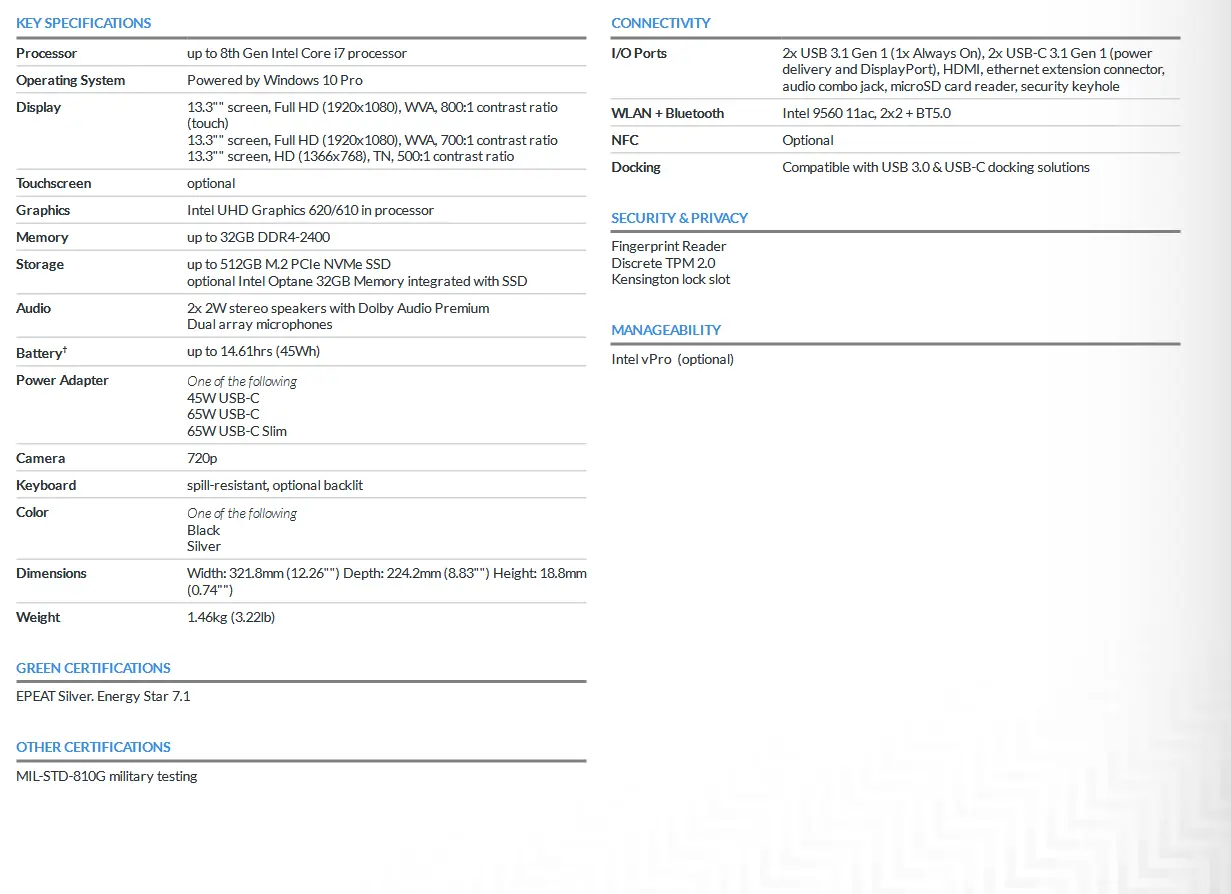
Jeżeli w samej specyfikacji nie znajdziemy jakiejś informacji (np. czy pamięć RAM jest wymienialna), to pomocne mogą okazać się bazy danych ze specyfikacją laptopów, dedykowane recenzje produktów oraz poradniki dotyczące wymiany pamięci RAM w konkretnym modelu urządzenia (widać na nich np. jaki typ pamięci RAM został zastosowany).
Podsumowując wszystkie informacje zawarte powyżej opierając się na konkretnym przykładzie: jeżeli w specyfikacji laptopa znajdziemy informację, że obsługuję on pamięć SoDIMM, DDR4 o maksymalnej pojemności 32 GB i ma 2 wolne sloty, to w wybranym sklepie szukamy:
- Modułu DDR4
- Typu SoDIMM
- Z taktowaniem 2400 MHz lub wyższym
- O maksymalnej pojemności 16 GB dla każdego zakupionego modułu.
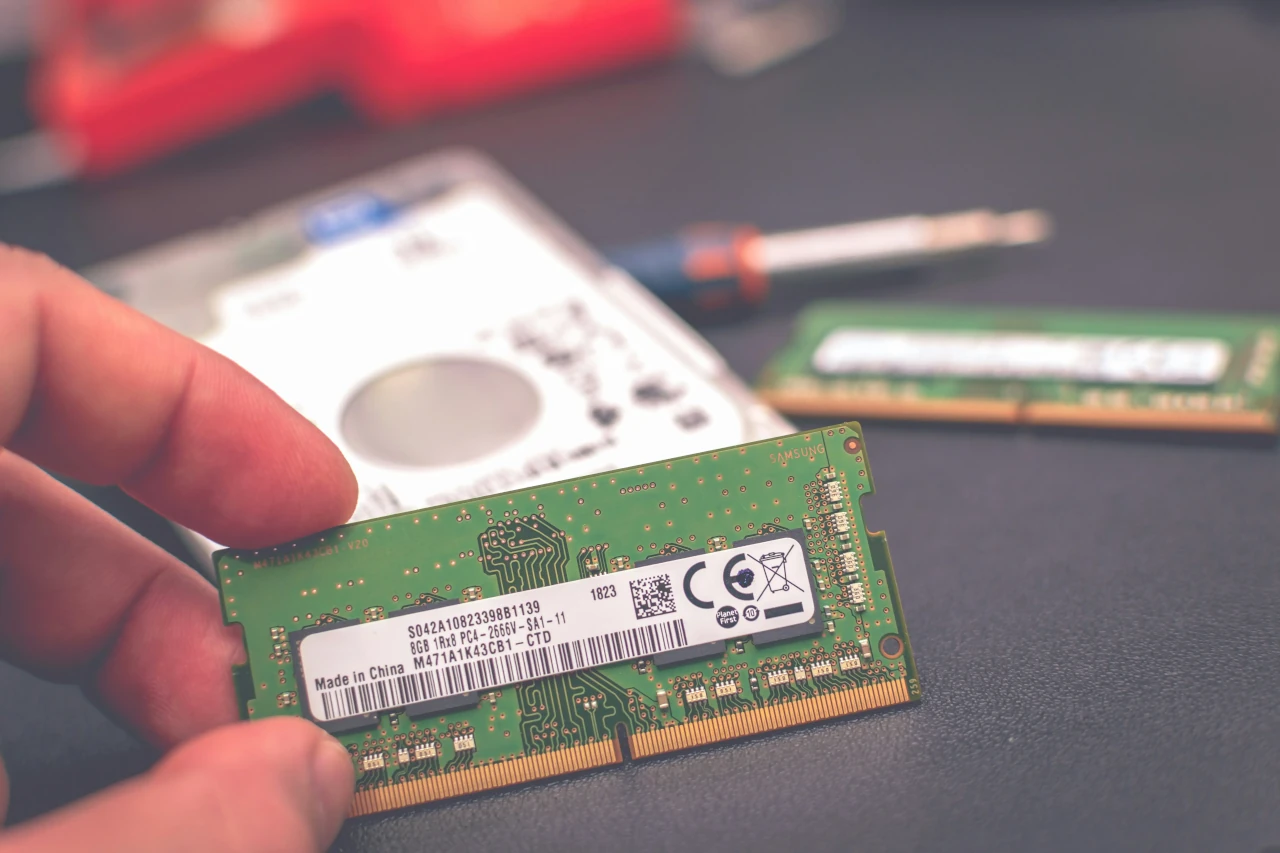
Warto tutaj też pamiętać, że przy całkowitej wymianie całego RAMU w laptopie powinniśmy starać się kupić dwa (lub więcej) dokładnie takie same moduły. W ten sposób będziemy mieli gwarancję, że modułu zadziałają ze sobą w tzw. "Dual-Channel", co wyraźnie zwiększa wydajność pamięci RAM w niektórych zastosowaniach.
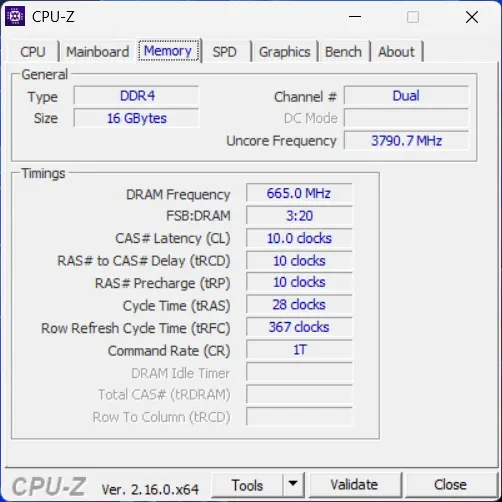
(To czy pamięć RAM rzeczywiście działa w Dual Channel można łatwo potwierdzić w programie CPU-Z)
Oznaczenia na pamięci RAM — jak rozpoznać odpowiedni moduł
Przed wyborem pamięci RAM warto zapoznać się z oznaczeniami występującym na naklejkach, które zazwyczaj są naklejone na takich modułach. Pomoże nam to szybciej znaleźć odpowiedni moduł zwłaszcza, gdy zdecydujemy się na jego zakup stacjonarnie lub będziemy chcieli kupić używaną pamięć RAM.
Na poniższym zdjęciu widać przykładową pamięć RAM typu SoDIMM marki Crucial.
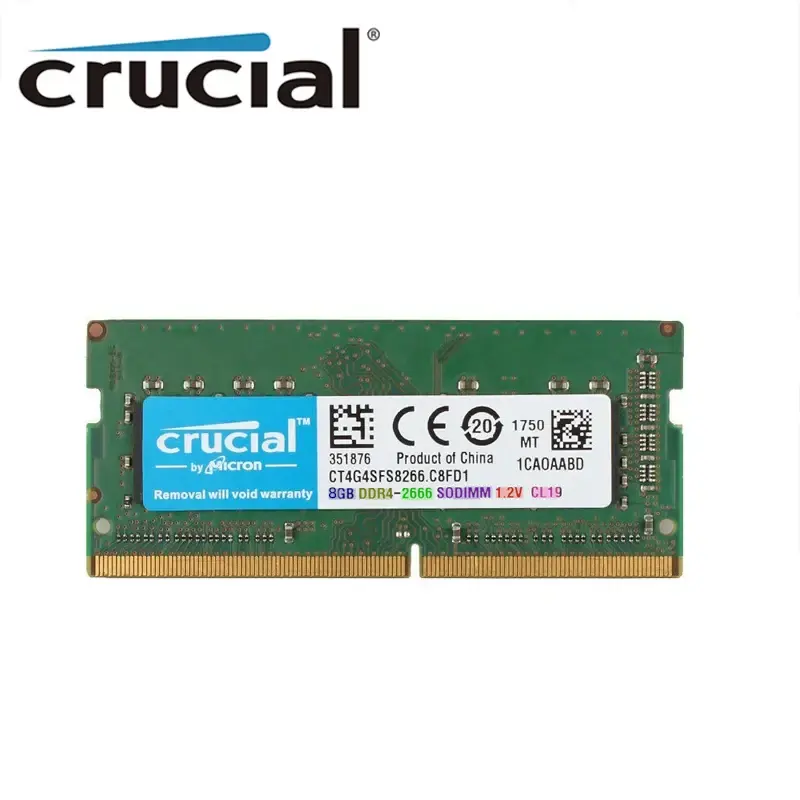
Najważniejsze informacje są ulokowane w dolnej części naklejki. Dekodując wszystkie te informacje mamy:
- Pojemność modułu RAM (zaznaczone u nas kolorem niebieskim). W tym wypadku 8 GB
- Rodzaj pamięci RAM (zaznaczone u nas kolorem żółtym). W tym wypadku DDR4
- Taktowanie pamięci RAM (zaznaczone u nas kolorem zielonym). W tym wypadku 2666 MHz
- Format pamięci RAM (zaznaczone u nas kolorem fioletowym). W tym wypadku SoDIMM
- Napięcie pamięci RAM (zaznaczone u nas kolorem czerwonym). W tym wypadku 1,2V. Tym parametrem na szczęście nie musimy się zbyt często przejmować bo jest bardzo zlibżony w przypadku wszystkich pamięci RAM danego rodzaju i formatu.
- Główne opóźnienia pamięci RAM (zaznaczone u nas kolorem czarnym). W tym wypadku CL19
Mając wszystkie te informacje podane, jak na tacy, możemy łatwo znaleźć odpowiedni moduł pamięci RAM.
Krok 2 — Przygotowanie wszystkich narzędzi
Nasze prace rozpoczynamy od przygotowania wszystkich niezbędnych narzędzi do wymiany pamięci RAM w laptopie. Będą to:
- Sam moduł pamięci RAM
- Zestaw wkrętaków z odpowiednimi bitami (do rozkręcenia laptopa)
- Otwierak (do podważenia obudowy laptopa)
- (Opcjonalnie, ale potencjalnie przydatne) Porządna pęseta
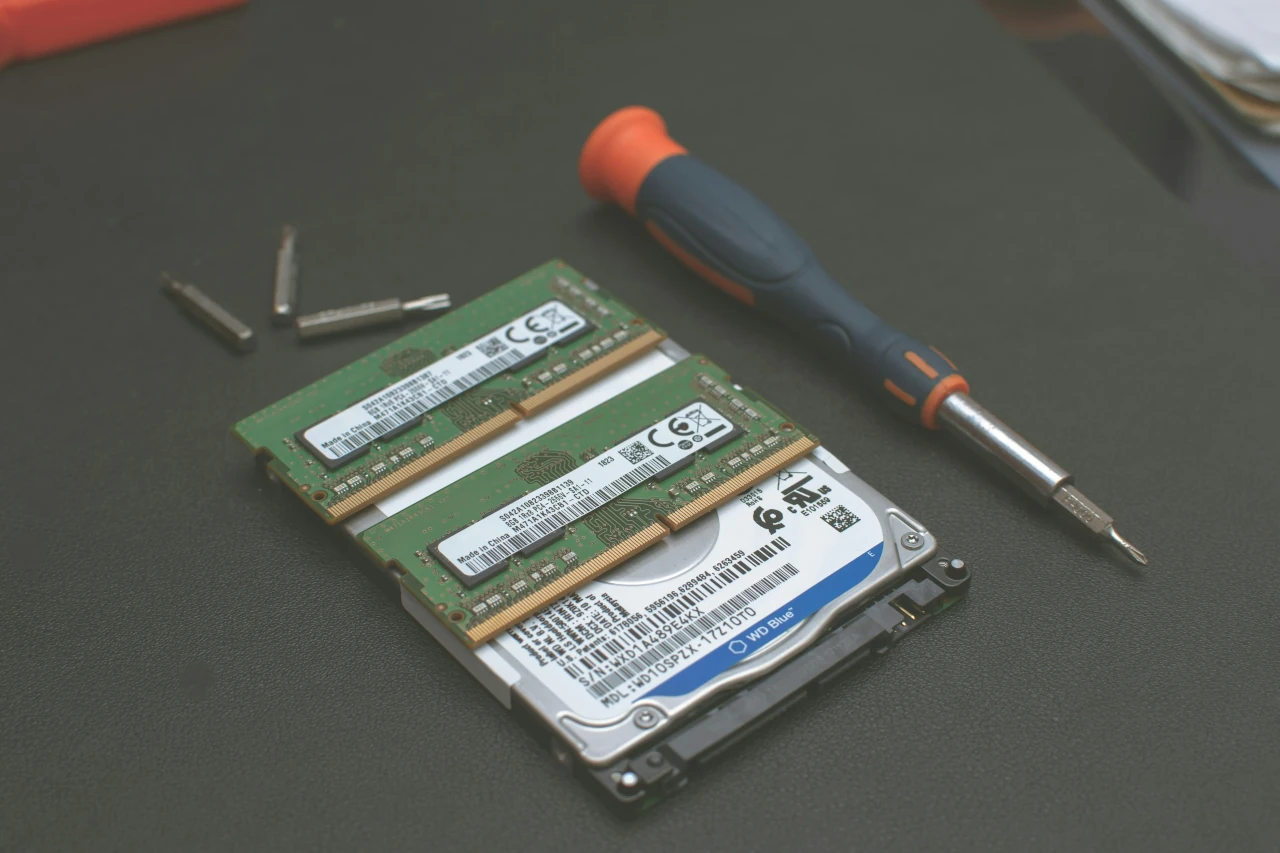
Po przygotowaniu wszystkich tych rzeczy możemy przejść już do odpowiedniej wymiany pamięci RAM.
Krok 3 — Odłączenie wszystkich kabli oraz zasilania
Aby przeprowadzić wymianę pamięci RAM w pełni bezpiecznie musimy odłączyć wszystkie kable z portów laptopa, wyłączyć nasze urządzenie a następnie odpiąć od niego baterie (jeśli jest to możliwe na tym etapie).
Po kolei odpinamy więc wszystkie akcesoria podpięte do portów urządzenia.
Następnie kompletnie wyłączamy laptopa opcją "Wyłącz" w naszym systemie operacyjnym lub poprzez długie przytrzymanie przycisku włączania.
Ostatnia czynność w tej sekcji to odpięcie baterii. Ten proces wygląda nieco inaczej w zależności od danego urządzenia. I tak:
- Jeżeli mamy nieco starszego laptopa to będziemy mogli fizycznie odłączyć zewnętrzną baterię korzystając ze służącego do tego systemu.
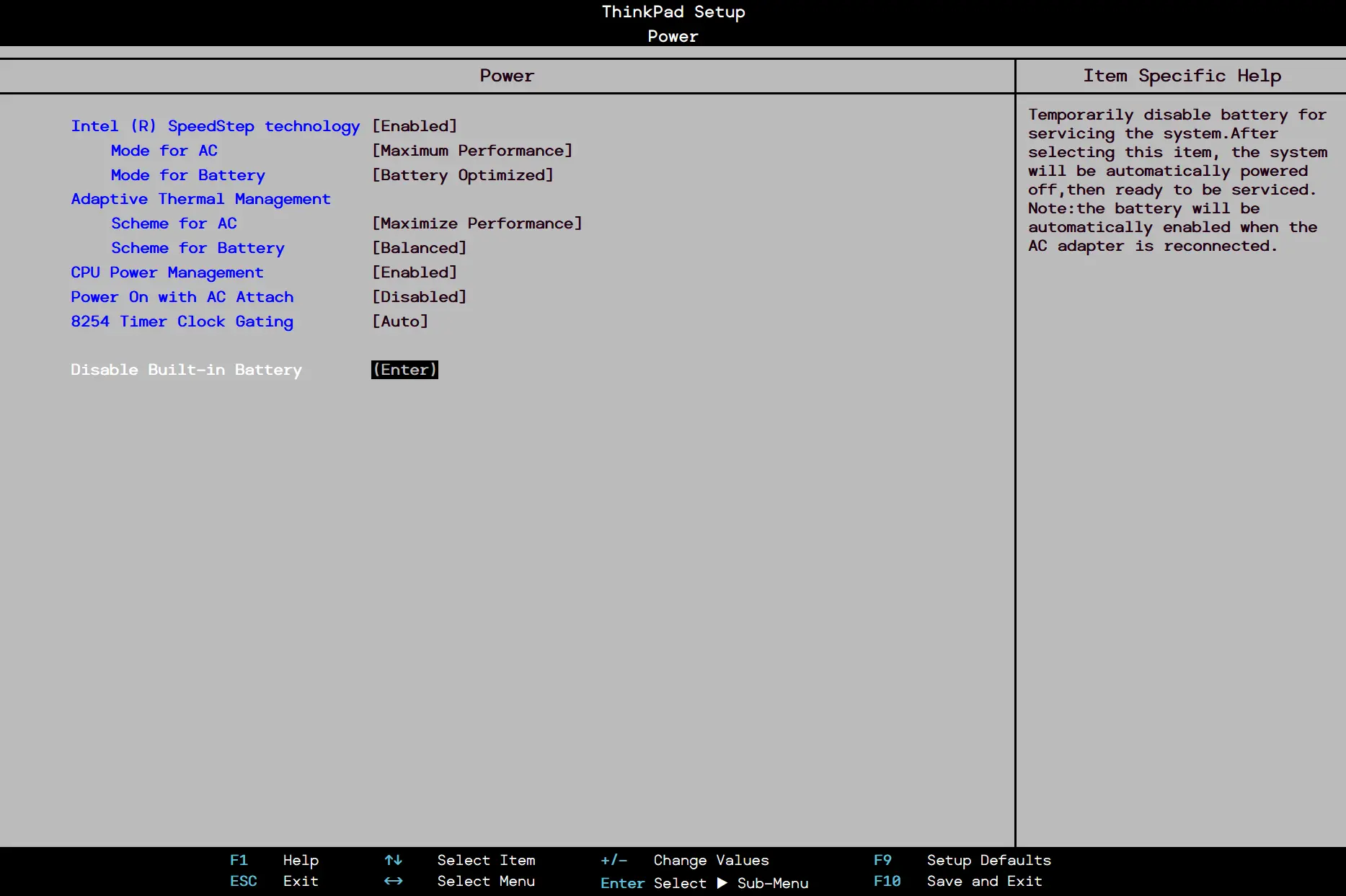
- Jeśli posiadamy nieco nowszego laptopa to baterię będziemy mogli odłączyć korzystając z odpowiedniej opcji w BIOS'ie/UEFI urządzenia.
W przypadku naszego laptopa Lenovo korzystamy z tej drugiej opcji. Wchodzimy więc do UEFI, przechodzimy do zakładki o nazwie "Config", otwieramy zbiór opcji "Power" i aktywujemy funkcję "Disable Built-in Baterry". Ta operacja sprawia, że nasz laptop kompletnie się wyłącza i daje gwarancję, że będziemy mogli pracować z wnętrznościami urządzenia bezpiecznie.
Krok 4 — Otwarcie laptopa
Kolejny krok do wymiany pamięci RAM to rozkręcenie i otwarcie laptopa. Ta czynność jest z pewnością najbardziej różnorodna w całym naszym procesie, bo każdy laptopa jest po prostu skonstruowany inaczej, dlatego dostanie się do jego wnętrzności może być bardziej lub mniej prostolinijne. Tutaj przez rozpoczęciem działań, na pewno polecamy zerknąć do dedykowanej instrukcji otwarcia laptopa dla posiadanego przez nas modelu. Może to być pisany poradnik (np. na stronie iFixit), albo dedykowane wideo, ale ważne żebyśmy wiedzieli, co robimy, by nie uszkodzić niczego po drodze.
W przypadku naszego laptopa Lenovo proces otwarcia wygląda w ten sposób:
- Upewniamy się, urządzenie jest wyłączone, a następnie kładziemy je tak, by dolny panel był skierowany ku naszej twarzy.
- Bierzemy wkrętak z bitem Phillips 0/1 i wykręcamy 9 śrubek obecnych na dolnym panelu. Śrubki w tym laptopie są zamontowane "na stałe", przy pomocy podkładek, dlatego nie wyjmuje się ich całkowicie z obudowy po odkręceniu.
- Bierzemy nasz otwierak i lokalizujemy miejsce, w którym szpara między dolną i górną obudową jest na tyle duża, by włożyć tam trzymane narzędzie. Polecamy tutaj lewy górny róg obok portu zasilania. Po znalezieniu odpowiedniego miejsca wkładamy do niego otwierak.
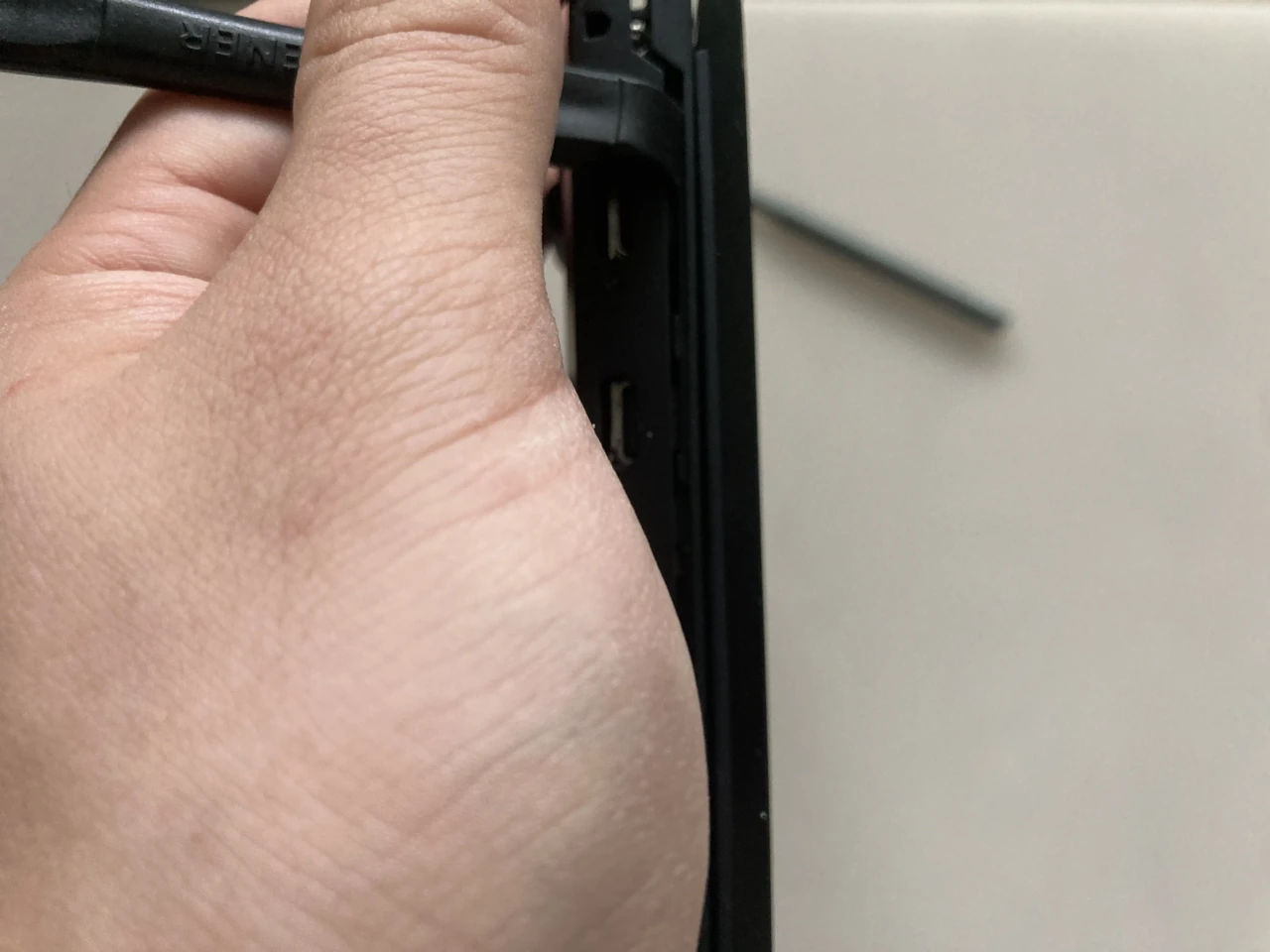
- Korzystając z otwieraka powoli podważamy i opdinamy wszystkie klipy trzymające razem dolną i górną obudowę laptopa. Każdy klip powinien zostać podważony po kolei, aż do całkowitego uwolnienia obudowy.
- Zdejmujemy dolny panel. Powinno dać to nam dostęp do wszystkich najważniejszych komponentów laptopa.
Warto pamiętać, że jeżeli przy kroku 3 nie byliśmy w stanie odłączyć baterii laptopa przed jego rozebraniem to na pewno powinniśmy zrobić to po otwarciu laptopa. W tym celu należy zazwyczaj wypiąć mały przewód z konektora akumulatora.
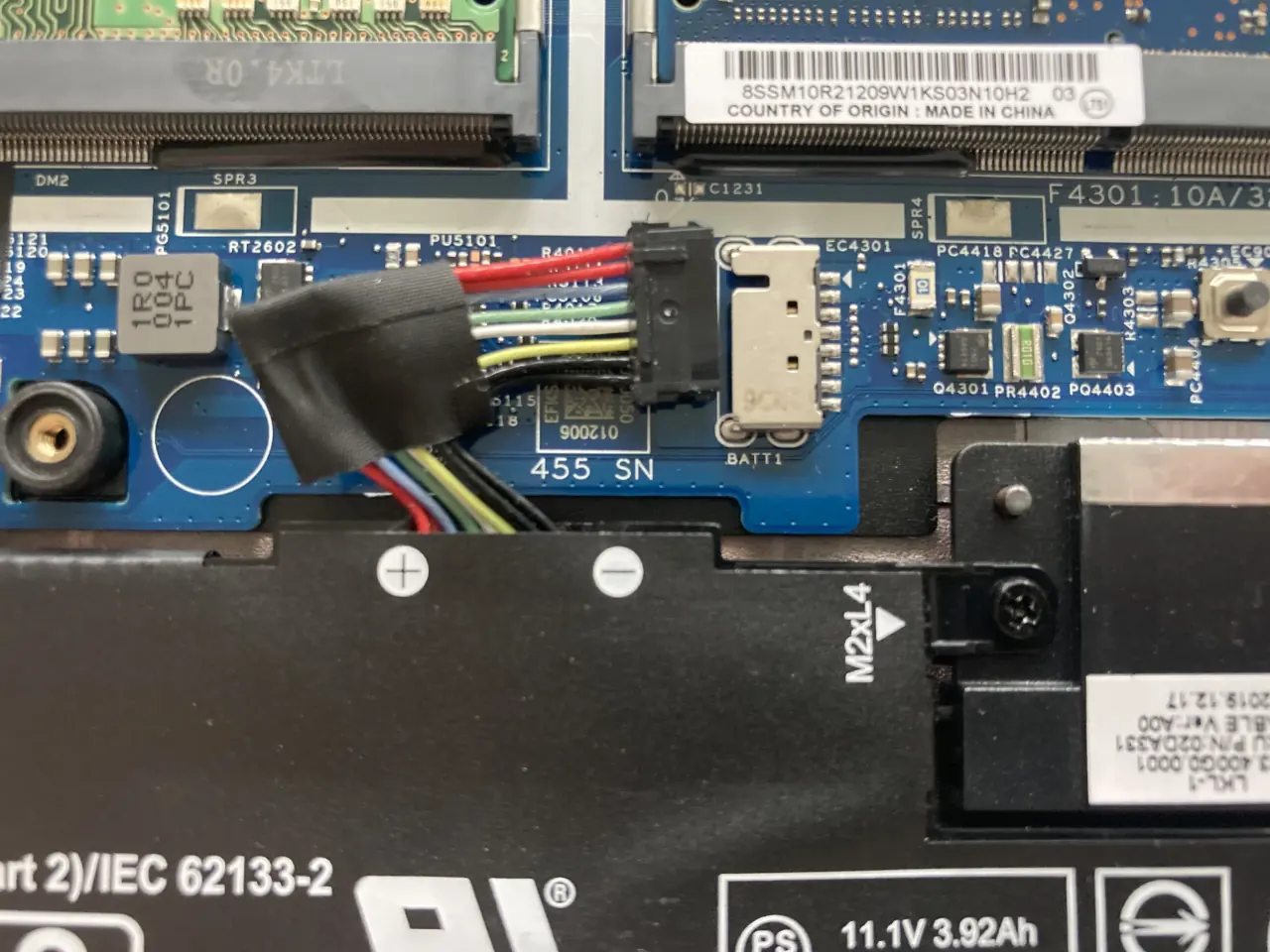
Krok 5 — Wymiana modułu pamięci RAM
Przechodzimy do głównej części całego procederu, czyli do wymiany modułu pamięci RAM laptopa. W przypadku naszego przykładowego laptopa Lenovo i większości innych urządzeń z pamięcią typu SoDIMM wygląda to tak:
- Lokalizujemy sloty z pamięcią RAM na płycie głównej.
- Łapiemy za dwa metalowe klipy przytrzymujące pamięć RAM, które znajdują się po obu jej bokach. Następnie delikatnie rozchylamy je do zewnątrz. Sprawi to, że moduł nieco się uniesie.
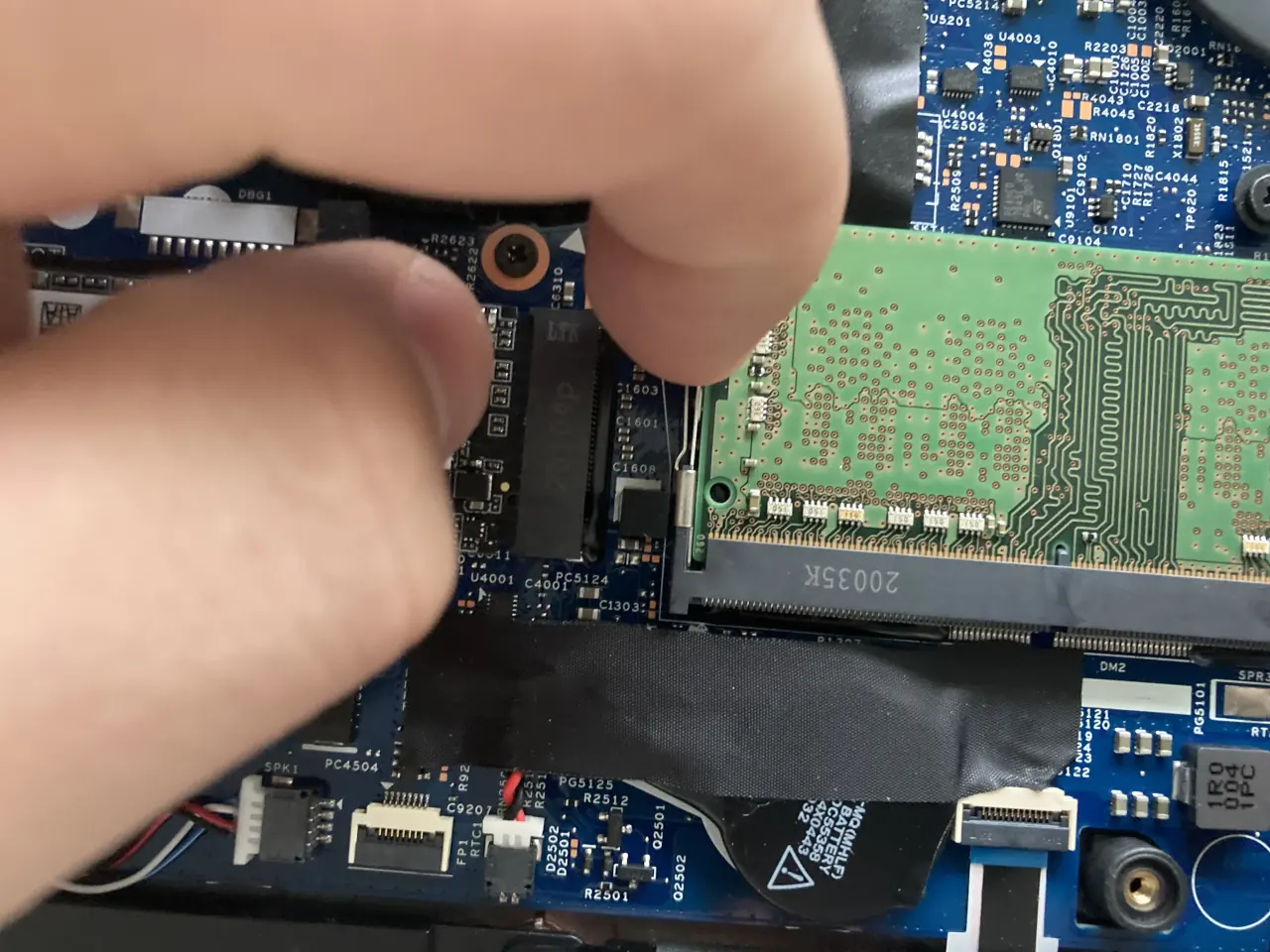
- Łapiemy za uwolniony moduł pamięci RAM i delikatnie wysuwamy go ze slotu.
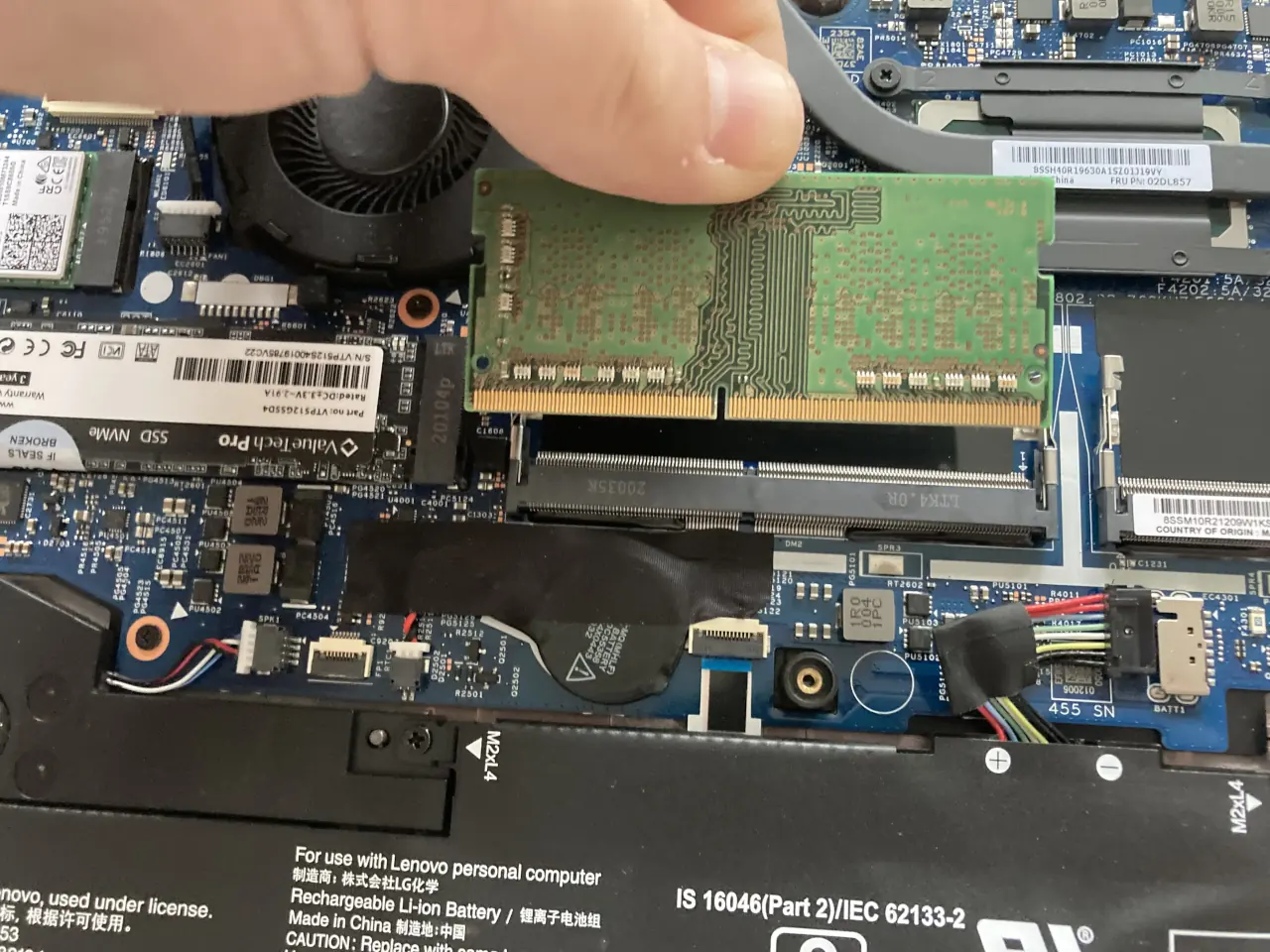
- Bierzemy nowy moduł pamięci RAM SoDIMM i wsuwamy go pod kątem (około 45 stopni) do wolnego slotu. Przy wsuwaniu pamięci RAM powinniśmy zerknąć, czy przerwa w pinach pamięci RAM pasuje do wycięcia w samym slocie. Jeżeli tego nie zrobimy to możemy przez przypadek wsunąć RAM w niewłaściwej orientacji.
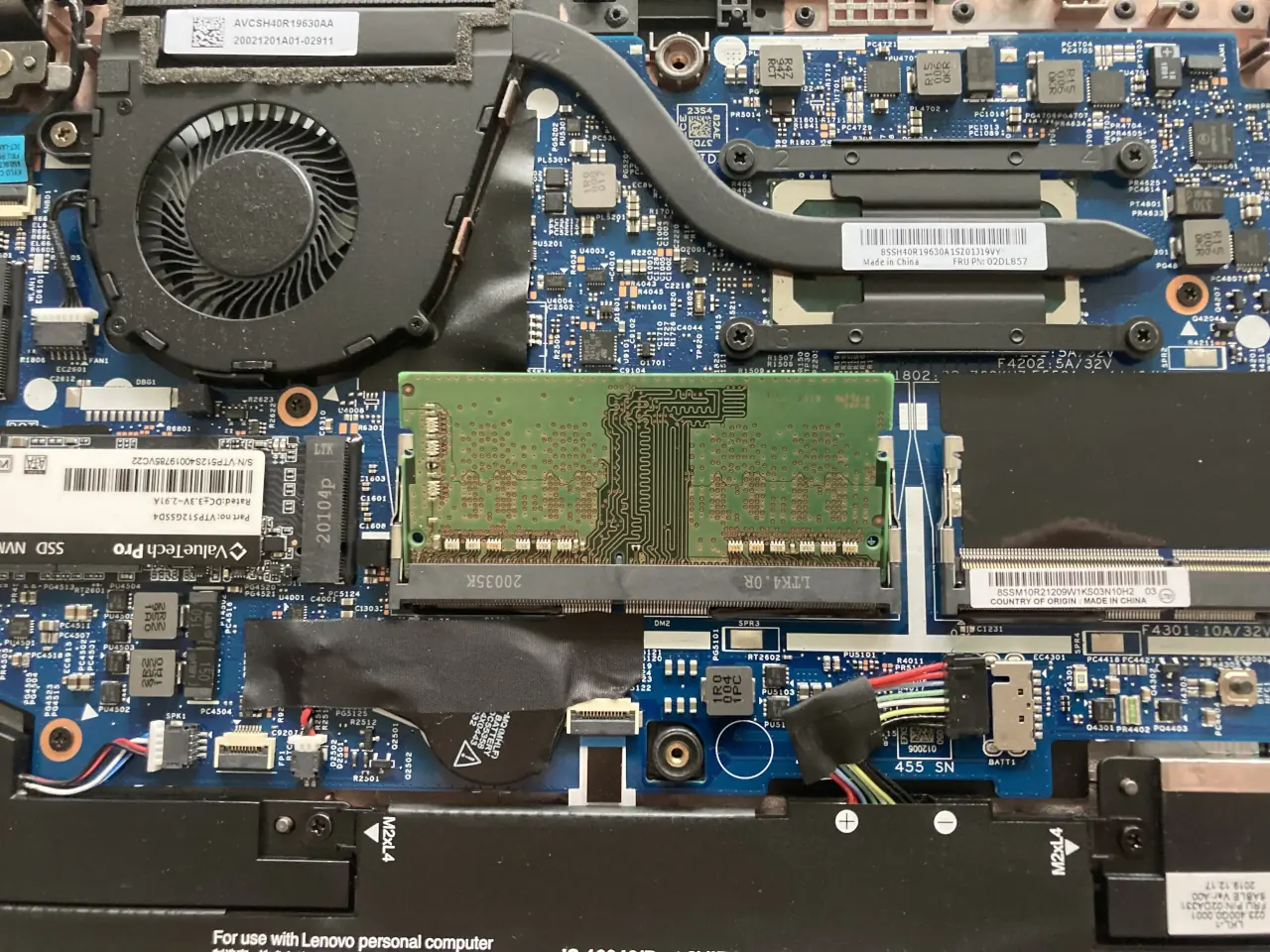
- Delikatnie dociskamy włożony moduł do dołu. Przy poprawnej instalacji ta akcja powinna zaowocować zainicjowaniem bocznych klipów.
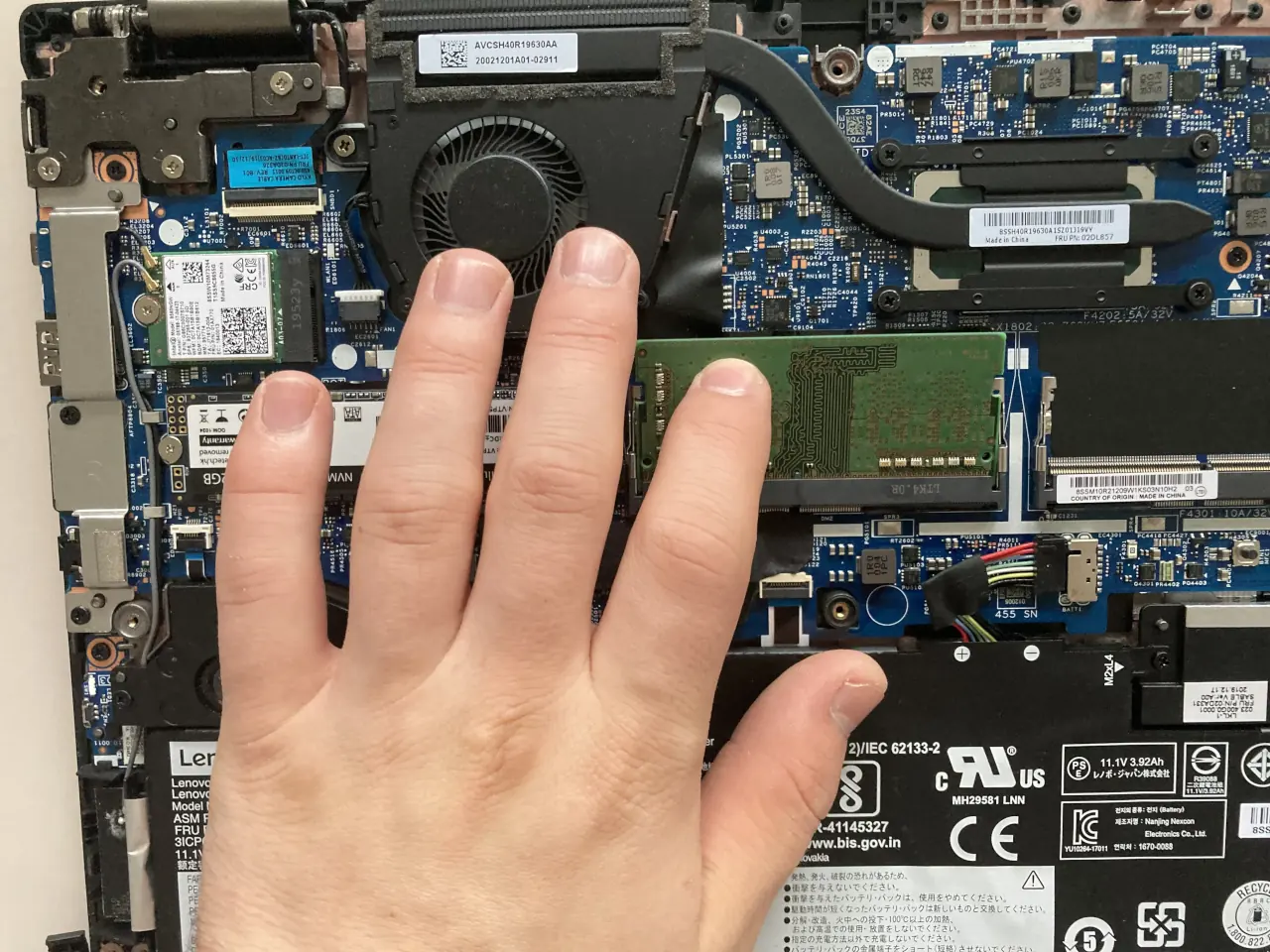
- (Opcjonalnie) Powtarzamy krok dla każdego modułu pamięci RAM, który chcemy wymienić w laptopie.
Po upewnieniu się że pamięć RAM została zainstalowana prawidłowo według powyższej instrukcji, możemy przejść do kolejnego kroku.
Krok 6 — Złożenie laptopa i jego uruchomienie
Wymianę pamięci RAM mamy już za sobą, więc teraz musimy złożyć całego laptopa z powrotem do kupy. Aby osiągnąć ten cel wystarczy podążać za wszystkimi instrukcjami, za którymi podążaliśmy przy otwarciu urządzenia, z tym że tym razem musimy wykonać wszystkie kroki w odwrotnej kolejności. Przy składaniu/po złożeniu laptopa należy też pamiętać o prawidłowym podpięciu baterii z powrotem.
Kiedy mobilny komputer będzie już w jednym kawałku, to podpinamy do niego ładowarkę i próbujemy go uruchomić. Jeżeli wszystkie dotychczasowe kroki wykonaliśmy poprawnie to po chwili laptop powinien się włączyć. Ten proces trwa zazwyczaj nieco dłużej niż zwykle, bo sprzęt musi odpowiednio wykryć a czasem też i "wyćwiczyć" nową pamięć RAM.
Po uruchomieniu laptopa czasem możemy dostać powiadomienie, że wykryta została inna pojemność pamięci RAM niż wcześniej. W takim wypadku, należy kierować się instrukcjami w wyświetlonej wiadomości, które zakładają zazwyczaj wejście do BIOS-u/UEFI, potwierdzenie kolejnego powiadomienia o zmianie pamięci RAM i zapisanie zmian.
Po tych wszystkich i zrestartowaniu laptopa powinniśmy trafić do naszego systemu operacyjnego.
Krok 7 (tylko niektóre laptopy i moduły RAM) — Aktywacja profilu XMP
Niektóre laptopy (głównie gamingowe i o stacje robocze) posiadają opcję włączenia profilu XMP dla pamięci RAM. Ta funkcja sprawia, że RAM pracuje ze swoją maksymalną, reklamowaną prędkością zamiast prędkości podstawowej. Sporo użytkowników nie wie/zapomina o profilu XMP, jednak ta prosta zmiana może poskutkować znacznym zwiększeniem wydajności laptopa w niektórych zastosowaniach.
Aby aktywować profil XMP pamięci RAM w laptopie:
- Wchodzimy do BIOS-u rządzenia.
- Przechodzimy do zakładki "Memory" ,"Advanced > Memory" lub innej w której znajduje się opcja konfiguracji pamięci. Jeżeli mamy problem z tym krokiem to powinniśmy zerknąć, czy na stronie producenta nie znajduję się odpowiednia podpowiedź.
- Szukamy opcji o nazwie "Memory Profile" , "XMP", D.O.C.P", zaznaczamy ją, klikamy Enter i z wyświetlonej listy wybieramy profil o nazwie "XMP" lub "D.O.C.P".
- Zapisujemy zmiany i wychodzimy z BIOS-u.
Krok 8 — Sprawdzenie poprawności działania nowej pamięci RAM
Ostatnia rzecz jaką warto zrobić po wymianie pamięci RAM jest sprawdzenie poprawności jej działania. Tutaj możecie skorzystać ze wszystkich zaleceń, umieszczonych nieco wyżej w sekcji "#Jak sprawdzić czy nasza pamięć RAM działa prawidłowo?".
Jeżeli nowy zainstalowany moduł/modułu przejdzie wszystkie testy bez błędów to oznacza, że cały proces zakończył się sukcesem i laptop powinien działać prawidłowo z nową pamięcią RAM.
Podsumowanie
Mamy nadzieję, że ten poradnik pomógł Wam w wymianie pamięci RAM w laptopie. Jeżeli jednak dopiero szukacie odpowiedniego urządzenia i zależy Wam na takim, który pozwala na przeprowadzenie opisanej operacji, to zachęcamy do sprawdzenia asortymentu naszego Internetowego sklepu Refabryka. Sporo laptopów poleasingowych dostępnych w naszej ofercie pozwala bowiem na proste rozszerzenie lub wymianę pamięci RAM.
Osoby z Warszawy zachęcamy też do odwiedzenia stacjonarnego sklepu Refabryka Outlet, w którym można sprawdzić wszystkie oferowane urządzenia na własnej skórze i skonsultować swój wybór z naszymi doradcami.


 Zaloguj przez Facebooka
 Zaloguj przez Google