


- dodano: 14-12-2025
- w kategorii Porady
Nasze komputery często przechowują na sobie masę cennych i potencjalnie wrażliwych informacji. Prywatne zdjęcia, dokumenty firmowe, czy nawet hasła do istotnych kont to tylko kilka przykładów danych, których raczej nie chcielibyśmy udostępniać niepowołanym osobom. Niestety wszystkie podstawowe zabezpieczenia mogą nas tutaj zawieść, jeśli ktoś dostanie chociaż na chwilę dostęp do naszego fizycznego sprzętu. W takich sytuacjach wręcz zbawienna może okazać się szyfrowanie dysku. W tym poradniku odpowiemy, czym dokładnie jest szyfrowanie dysku, dlaczego warto z niej korzystać i jak aktywować tę funkcję w systemie Windows, macOS i Linux.
Czym jest szyfrowanie dysku i czemu warto z niej korzystać
Szyfrowanie dysku zwane też czasem enkrypcją to proces zabezpieczenia danych na dysku w takich sposób, aby dostępu do nich nie otrzymały osoby trzecie. Schemat działania szyfrowania jest dość prosty: najpierw wszystkie dane na dysku są szyfrowane w taki sposób, że z zewnątrz wyglądają na bezwartościowe/śmieciowe dane. Podczas procesu szyfrowania zostaje wygenerowany klucz pozwalający na zamianę tych śmieciowych danych w pełnowartościowe, użyteczne pliki. Dopiero po wprowadzeniu tego klucza, system stopniowo odszyfruje dane w locie, gdy są one akurat potrzebne.
Z szyfrowania warto korzystać praktycznie na każdym nośniku danych przechowującym wrażliwe dane, które nigdy nie powinny wpaść w ręce niepowołanych/obcych osób. Ta zasada tyczy się szczególnie nośników i urządzeń, podróżujących z nami poza obszar prywatnego lokum. Przykładowo: jeśli chodzimy z laptopem do pociągu, do biura, do kawiarni, czy do innych miejsc publicznych to na pewno warto zaszyfrować dysk, bo we wszystkich tych miejscach jesteśmy szczególnie narażeni na kradzież urządzenia lub jego niechciane wykorzystanie.
Wciąż, jak mówi popularne przysłowie: przezorny zawsze ubezpieczony. Dlatego nawet jeżeli korzystamy tylko z komputera stacjonarnego w naszym domu, to wciąż dobrym pomysłem będzie zaszyfrowanie dysków z ważnymi plikami.
UWAGA! Szyfrowanie często wymaga sformatowania dysku, do formatu najbardziej zgodnego z danym systemem operacyjnym (np. NTFS dla Windowsa, APFS dla macOS, czy ext4 dla systemu Linux). Oznacza to, że zaszyfrowanym dyskiem o wiele trudniej będzie "żonglować" pomiędzy kilkoma różnymi systemami.
Jak włączyć szyfrowanie dysku
Poniżej pokazujemy, jak krok po kroku włączyć szyfrowanie dysku w systemie Windows, macOS oraz na Linuxie. Możecie przejść do jednej z poniższych sekcji zawierającej prawidłową instrukcję dla Waszego systemu operacyjnego.
Na systemie Windows
Aby włączyć szyfrowanie dysku przy pomocy funkcji Bitlocker zintegrowanej w systemie Windows:
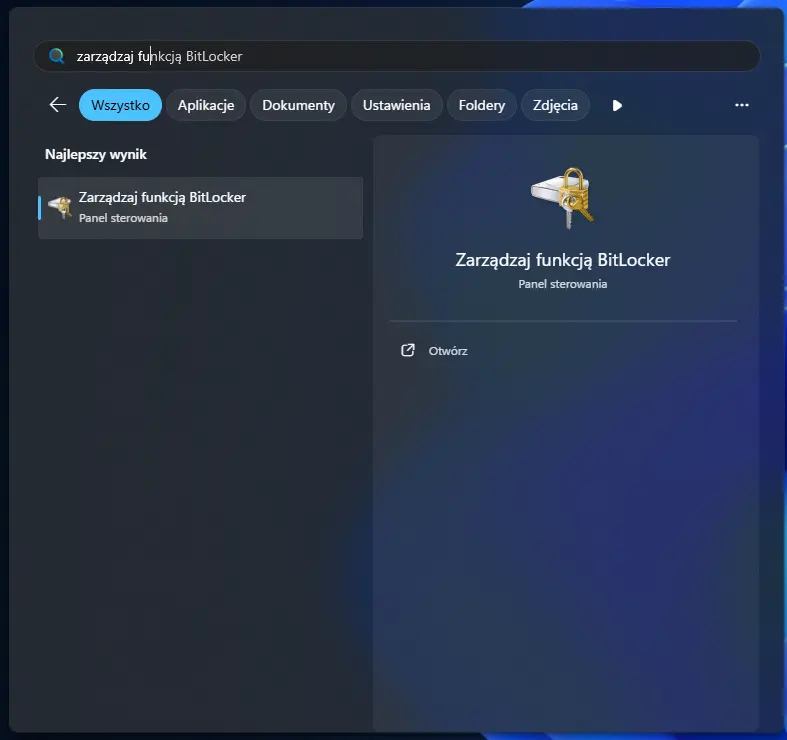
- Klikamy przycisk Windows lub lupę na pasku zadań.
- Wpisujemy frazę "Zarządzaj funkcją BitLocker", następnie klikamy na pierwszą wyświetloną aplikację.
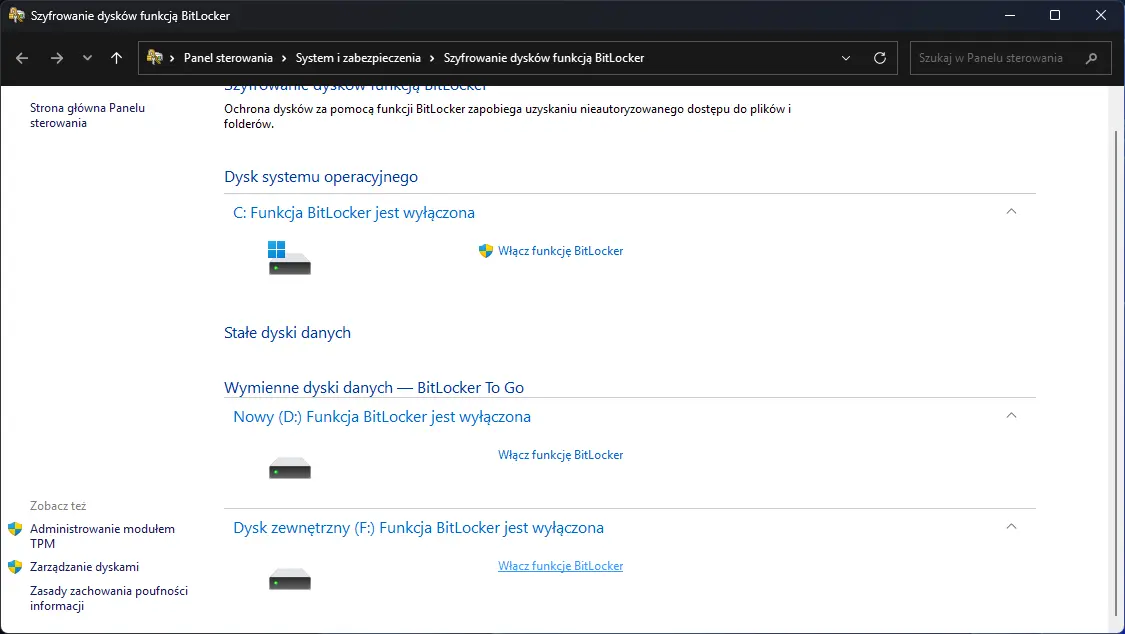
- Teraz w wyświetlonym okienku szukamy dysku, na którym chcemy aktywować szyfrowanie. Zaznaczamy jeden z nich i klikamy przy nim przycisk "Włącz funkcję BitLocker".
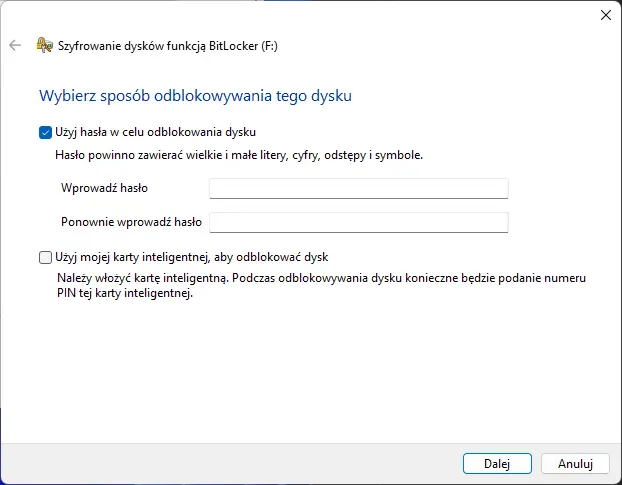
- (Dodatkowy punkt dla dysków zewnętrznych) Wybieramy, w jaki sposób będziemy chcieli odblokowywać zaszyfrowany dysk. Możemy tutaj wskazać albo hasło albo kartę inteligentną. Po wykonaniu wyboru klikamy przycisk "Dalej".
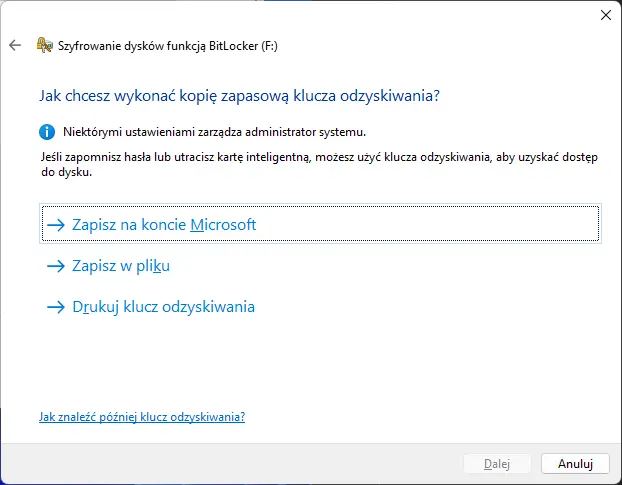
- W kolejnym kroku, zaznaczamy, gdzie chcemy zapisać nasz specjalny klucz odzyskiwania, który pozwoli nam odzyskać dostęp do dysku, nawet gdy zapomnimy hasła. Ów klucz możemy zapisać: na koncie Microsoft, w pliku na innym dysku lub też wydrukować go. Zaznaczamy jedną z opcji, konfigurujemy ją i znowu klikamy "Dalej".
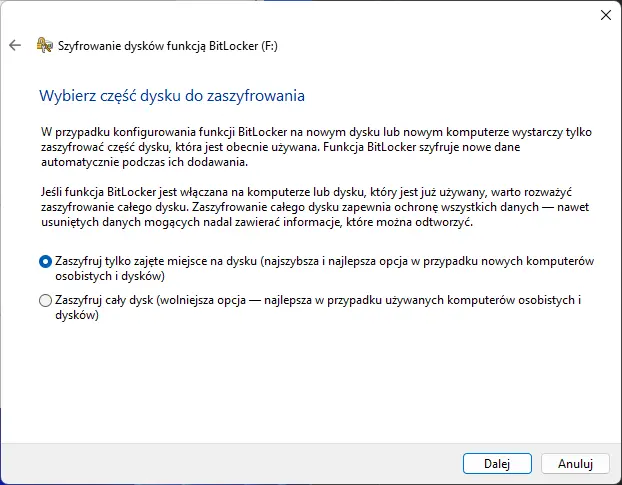
- Wskazujemy, jaka część dysku powinna zostać zaszyfrowana: czy chcemy tylko zaszyfrować tylko nowe dane, czy też zaszyfrować cały dysk. Lepszą opcją dla większości urządzeń jest raczej ta druga pozycja. Wybieramy, więc ją (lub alternatywny punkt) i ponownie zaznaczamy "Dalej".
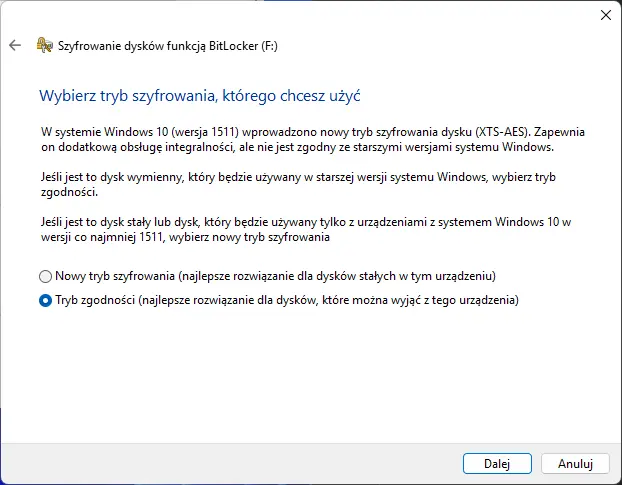
- Teraz zaznaczamy jaki tryb szyfrowania ma zostać zastosowany na dysku. Nowy tryb szyfrowania jest ogólnie lepszy pod względem bezpieczeństwa, a starszy ma lepszą kompatybilność ze starszymi urządzeniami. Jeżeli szyfrujemy dysk wewnętrzny w komputerze z Windowsem, to polecamy wybrać tryb nowy. W przypadku dysków zewnętrznych dobrym wyborem będzie tryb zgodności. Po wskazaniu prawidłowej opcji klikamy przycisk "Dalej".
- Na ostatnim ekranie, weryfikujemy wszystkie wyświetlone informacje i zaznaczamy "Rozpocznij szyfrowanie". Zacznie to szyfrowanie wybranego dysku. Cierpliwie czekamy na zakończenie tego procesu.
Po wykonaniu tych wszystkich czynności nasz dysk powinien być zaszyfrowany. Aby go odblokować należy użyć wybranej metody weryfikacji (np. hasła), po podpięciu nośnika do komputera. Jeżeli zaszyfrowaliśmy nośnik wewnętrzny to będziemy musieli go odblokować przy pomocy klucza/hasła przy każdy ponownym uruchomieniu komputera.
Na systemie macOS
Jeżeli używamy jednego z nowszych MacBooków to istnieje spora szansa, że... nasz dysk wewnętrzny jest już domyślnie zaszyfrowany. Apple wprowadziło takie domyślne szyfrowanie przy użyciu systemu File Vault w MacOS X 10.7, czyli aż 14 lat temu. Jeżeli na naszym MacBooku obecny jest nowszy system od Apple to w celu zabezpieczenia naszych danych na dysku przed nieautoryzowanym dostępem, nie musimy robić nic poza regularnym aktualizowaniem systemu.
Wciąż, jeśli chcielibyśmy też zaszyfrować dysk zewnętrzny przy pomocy tego systemu szyfrowania, to:
- Z partycji, którą chcemy zaszyfrować, chwilowo przenosimy wszystkie ważne pliki w inne, bezpieczne miejsce. Partycja będzie bowiem musiała zostać przebudowana, by ją zaszyfrować.
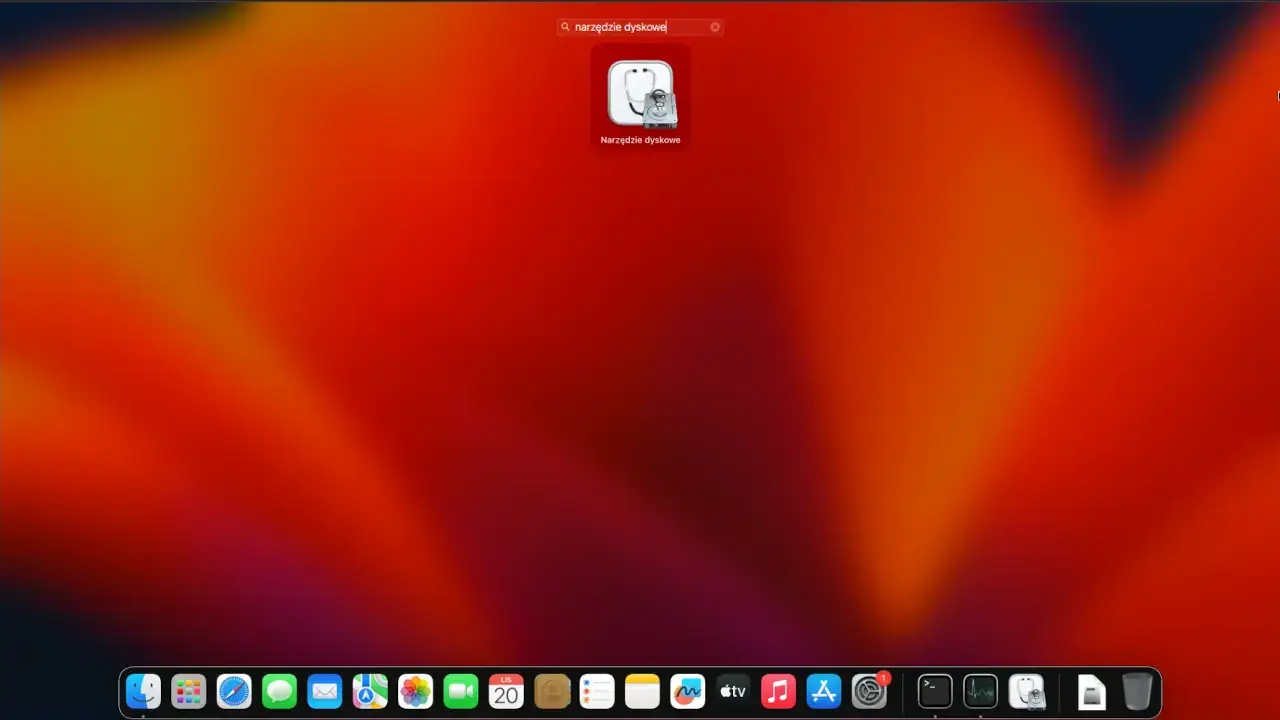
- Szukamy w naszym systemie aplikacji narzędzie dyskowe. Po znalezieniu jej od razu ją otwieramy.
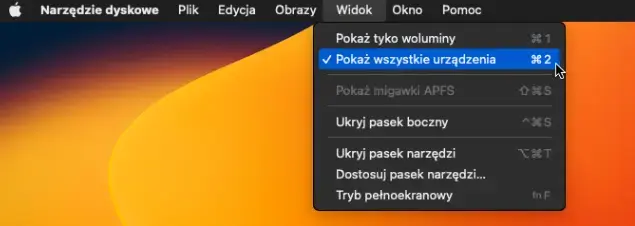
- W górnym panelu opcji wybieramy "Widok" > "Pokaż wszystkie urządzenia". Ta opcja sprawi, że otwarta aplikacja wyświetli wszystkie dyski i partycje podpięte aktualnie do komputera.
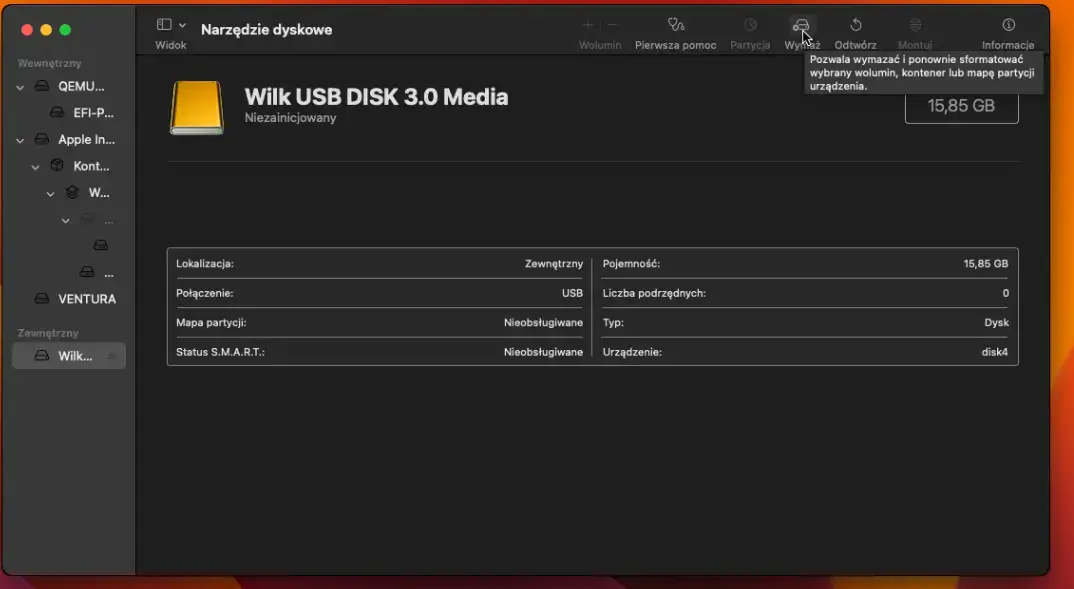
- W sekcji po lewej stronie zaznaczamy jeden z dostępnych dysków/partycji.
- Wskazujemy opcję "Wymaż". Otworzy do dla nas nowe małe okienko.
- W otwartym okienku najpierw wpisujemy nazwę dla naszego dysku/partycji.
- Teraz wybieramy jeden z formatów z dopiskiem "(zaszyfrowany)" np. "APFS (zaszyfrowany)". Otworzy to dla nas nowe okienko. Wpisujemy w nim mocne i bezpieczne hasło, a zaraz po tym zatwierdzamy je przyciskiem "Wybierz".
- Ustalamy schemat na "Mapa partycji Guid".
- Po zweryfikowaniu, że wszystkie wprowadzone dane są poprawne, klikamy przycisk "Wymaż". Sformatuje to i zaszyfruje nasz dysk, bądź wybraną partycję.
Na komputerze z systemem Linux
Linux jest trochę inny niż Windows czy macOS pod względem szyfrowania partycji systemowych. Większość dystrybucji pozwala nam bowiem na dobrowolne zaszyfrowanie dysku systemowego przy przeprowadzeniu instalacji (zazwyczaj wystarczy zaznaczyć stosowną opcję i wpisać hasło, którego chcemy używać przy odblokowaniu dostępu do dysku/partycji). Jeżeli mamy już zainstalowany system Linux na komputerze, to zaszyfrowania partycji/dysku systemowego będzie 'technicznie' możliwe, jednak jest to proces należący do tych trudniejszych i żmudniejszych. Osobom chcącym korzystać z szyfrowania na partycji systemowej raczej polecalibyśmy przeprowadzenie tego procesu od razu przy instalacji systemu, bo będzie to bardziej sensowne.
Na całe szczęście szyfrowanie partycji, na których nie znajdują się pliki potrzebne do uruchamiania Linuxa, da się już w łatwy sposób zaszyfrować bez wspomnianych wyżej ograniczeń. W tym celu:
- Z partycji, którą chcemy zaszyfrować, chwilowo przenosimy wszystkie ważne pliki w inne, bezpieczne miejsce. Partycja będzie bowiem musiała zostać przebudowana, by ją zaszyfrować.
- Instalujemy na naszym systemie narzędzie Gnome-Disk-Utility Można to zrobić z oficjalnego systemowego repozytorium lub sklepu z aplikacji, który często jest składnikiem popularnych dystrybucji. Przykładowo, jeżeli korzystacie z Ubuntu, Linuxa Mint czy innych dystrybucji opartych na Debianie, to taką instalację możecie przeprowadzić z komendą
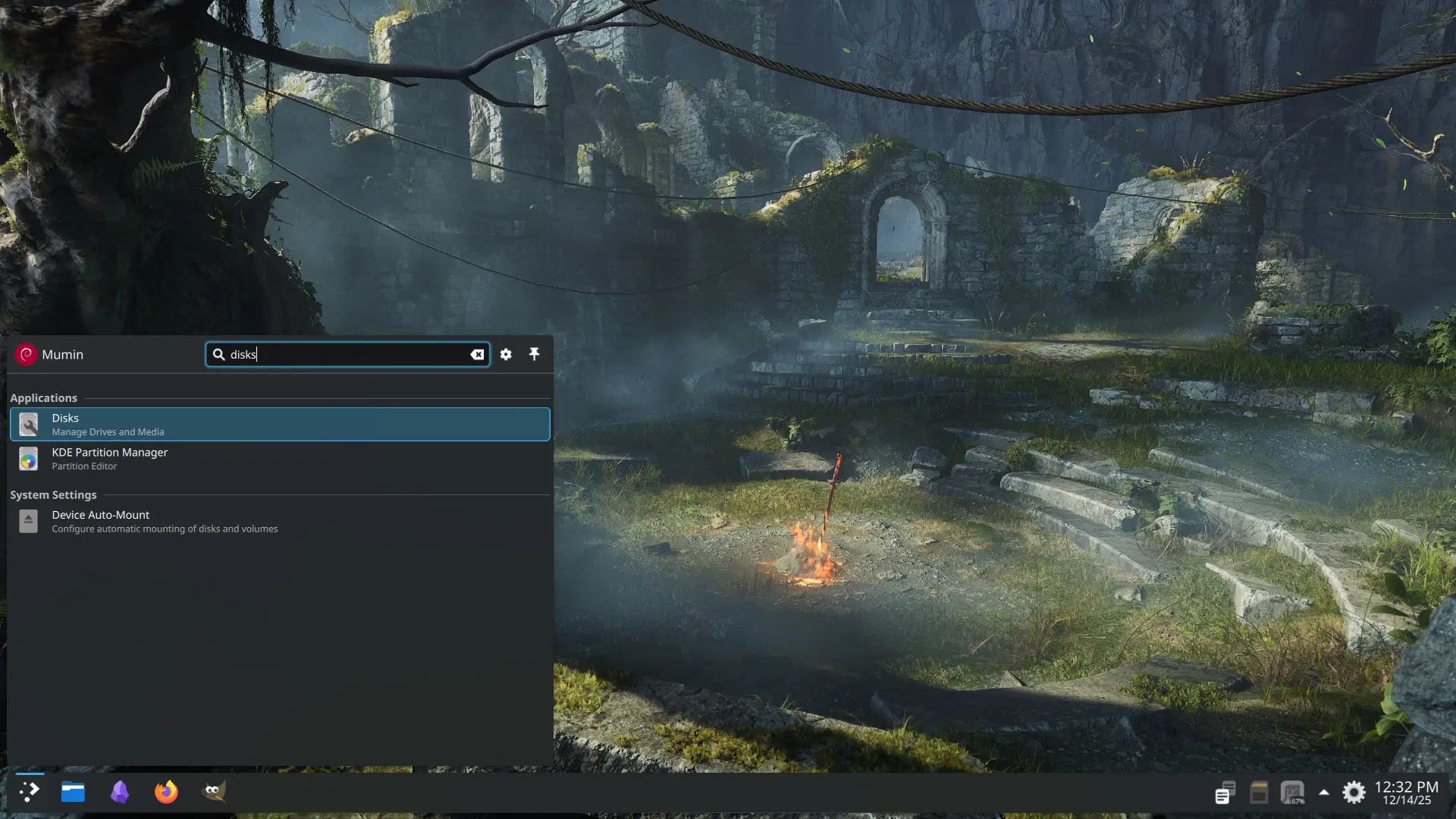
sudo apt-get install gnome-disk-utility - Po zakończeniu instalacji szukamy w naszym systemie aplikacji "Disks", następnie ją uruchamiamy.
- Z paska po lewej stronie wybieramy nośnik, na którym znajduje się partycja do zaszyfrowania.
- Teraz:
- Jeśli chcemy zaszyfrować tylko daną partycję, to zaznaczamy ją lewym przyciskiem myszy, klikamy na małą ikonkę kół zębatych i wybieramy opcję "Format Partition".
- Jeżeli chcemy zaszyfrować cały dysk i potem utworzyć na nim partycję, to klikamy 3 kropki w prawym górnym rogu i zaznaczamy opcję "Format Disk". Następnie w wyświetlonym okienku wybieramy, czy formatowanie ma być szybkie i czy chcemy skorzystać ze schematu partycji MBR czy GPT (więcej o różnicach między tymi dwoma rozwiązaniami możecie przeczytać TUTAJ). Potem klikamy przycisk "Format". Sformatuje to nasz dysk i zostawi na nim tylko wolne miejsce. Aby dodać nową partycję, klikamy mały plus w lewym dolnym rogu. W nowo wyświetlonym okienku ustalamy rozmiar partycji i przechodzimy dalej.
- Po przejściu do sekcji formatowania:
- Ustalamy nazwę dla naszej partycji dysku
- Wybieramy, czy ma ona zostać kompletnie wyczyszczona (opcja "Erase' = formatowanie głębokie)
- Wśród opcji "Type" zaznaczamy "Internal disk for use with Linux system Only (Ext4)". Jest to jedyny dostępny tutaj format wspierający szyfrowanie.
- Klikamy na opcję "Password protected volume (LUKS)".
- Wybieramy "Next w prawym górnym rogu".
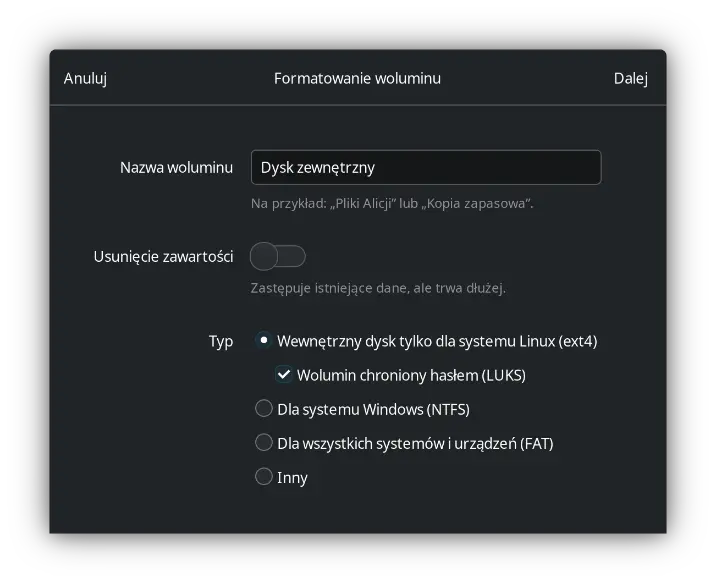
- Teraz wpisujemy i potwierdzamy hasło, które będzie służyło do odblokowania dysku. Najlepiej, żeby hasło było mocne i trudne do zgadnięcia.
- Ponownie przechodzimy dalej.
- Na sam koniec klikamy przycisk "Format", by rozpocząć formatowanie dysku i jego szyfrowanie.
Po zaszyfrowaniu dysku w ten sposób zostaniemy zapytani o podanie odpowiedniego hasła, za każdy razem, gdy komputer wykryje dany nośnik. Dla partycji systemowych ten proces zachodzi od razu przy uruchomieniu urządzenia.
Podsumowanie
Mamy nadzieję, że ten poradnik wytłumaczył Wam, czym dokładnie jest szyfrowanie dysku i dzięki zawartym instrukcjom byliście w stanie zaszyfrować swój dysk w systemie Windows, macOS lub Linux. Aby dowiedzieć się jeszcze więcej o sposobach na zabezpieczenie swoich istotnych danych przed ich utratą, zachęcamy też do przeczytania naszych poradników pokazujących jak wykonać kopię zapasową w systemie Windows i w systemie macOS (przy pomocy funkcji Time Machine).


 Zaloguj przez Facebooka
 Zaloguj przez Google