


- dodano: 20-11-2025
- w kategorii Porady

Często w pracy z elektroniką zdarza się, że potrzebujemy odpowiednio sformatowanego zewnętrznego nośnika. A to karta pamięci musi mieć odpowiedni format by zadziałać z aparatem, a to pendrive musi zostać sformatowany, by zadziałać z telefonem, a to nowy dysk zewnętrzny nie jest wykrywany poprawnie przez nasz komputer i chcielibyśmy to naprawić. Właśnie dlatego formatowanie dysku to bardzo przydatna umiejętność, z którą warto się zapoznać. W tym poradniku pokażemy, jak krok po kroku przeprowadzić formatowanie dysku w systemie Windows, macOS oraz Linux.
UWAGA! Formatowanie dysku usuwa z niego wszystkie dane. Przed przystąpieniem do jednego z przedstawionych poniżej procesów najlepiej wykonać backup wszystkich ważnych plików, które mogą się na nim znajdować. Jeżeli chcecie dowiedzieć się, jak to zrobić to możecie przejść do naszego poradnika dla Time Machine (macOS) lub Backupu na Windowsie.
Jaki format/system plików dysku wybrać?
Zanim przejdziemy do instrukcji warto jeszcze przemyśleć, jaki format będzie najodpowiedniejszy dla naszego nośnika zewnętrznego. Tutaj mamy kilka popularnych opcji różniących się swoimi cechami oraz funkcjonalnością. I tak:
- NTFS - Format własnościowy zaprojektowany i wprowadzony na rynek przez firmę Microsoft (twórców Windowsa). To właśnie z niego korzystają najczęściej komputery z Windowsem, czy inne urządzenia od giganta z Redmond (np. takie, jak konsole Xbox). System plików NTFS jest dość nowoczesny (i wciąż rozwijany). Obsługuje on na przykład dyski do 16 Petabajtów !!Sprawdzić (daleko poza skalą dla zwykłego użytkownika), bardzo duże pojedyncze pliki (nawet do 16 TB), długie nazwy plików, szyfrowanie i ma on niezłą odporność na fragmentację. Ten system plików jest polecany do dysków wykorzystywanych głównie z Windowsem bądź konsolami Xbox. Inne systemy operacyjne takie, jak macOS, czy Linux też są w stanie odczytać dyski sformatowanego do NTFS jednak przez własnościową naturę tego rozwiązania mogą tam wystąpić problemy z kompatybilnością przy niektórych zadaniach. Urządzenia takie, jak kamery, aparaty, czy konsole często nie obsługują natywnie NTFS, więc warto mieć to na uwadze.
- FAT32 - FAT32 to jeden ze starszych, choć wciąż dość popularnych formatów. Dzięki temu, że jest on na rynku od wielu lat i jest dość otwarty (w sensie większość firm może pozyskać sposób na jego używanie), to jest obsługiwany przez większość współczesnych urządzeń. Mowa tutaj np. o komputerach, telefonach, konsolach, czy wielu aparatach i kamerach. Przez wzgląd na swój wiek FAT32 ma niestety kilka ograniczeń. Po pierwsze maksymalny rozmiar partycji sformatowanej do FAT32 to 2TB. Po drugie maksymalny rozmiar pojedynczego pliku to tylko 4 GB. Po trzecie FAT32 nie wspiera szyfrowania. I po czwarte: przy liczbie plików na partycji FAT32 może dojść do fragmentacji co prowadzi do spadku wydajności. Właśnie przez to ograniczenia polecamy stosować FAT32 tylko w przypadku mniejszych nośników (16-32 GB), które muszą być kompatybilne z jak najszerszą liczbą urządzeń (także tych starszych). Jeśli nasz sprzęt obsługuje już nowsze formatowanie takie, jak exFAT to lepiej skorzystać właśnie z niego.
- exFAT - exFAT to następca wspomnianego przed chwilą FAT32. Został on zaprojektowany przez firmę Microsoft specjalnie pod zewnętrzne nośniki takie jak pendrive, karty pamięci, czy dyski zewnętrzne. Jego zaletą (podobnie jak FAT32) jest jego otwartość, a co za nią idzie: wysoka kompatybilność z wieloma urządzeniami. Jeśli nasz sprzęt został wyprodukowany w przez ostatnie 10 lat to jest spora szansa, że obsługuje on nośniki sformatowane do exFAT. Format exFAT usuwa też oczywiście większość niedogodności swojego poprzednia. W przypadku tego rozwiązania partycje mogą mieć nawet 128 Petabajtów (znacznie więcej niż może ogarnąć zwykły użytkowników), a pliki nie są ograniczone rozmiarem 4 GB a aż 16 eksabajtów. W przeciwieństwie do NTFS exFAT nie ma jednak natywnej obsługi szyfrowania danych. Przez wzgląd na swoje właściwości format exFAT polecamy głównie do nośników zewnętrznych, które będą używane z szeroką gamą nieco nowszych sprzętów (np. kilka komputerów, konsole PS4 i PS5, niektóre nowsze aparaty czy kamery).
- APFS - Format stworzony przez Apple stosowany na nowoczesnych MacBookach z szybkimi dyskami SSD. Format ten ma wiele nowoczesnych funkcji, takich jak: natywne wsparcie dla enkrypcji, zabezpieczenia przed crashowaniem, czy wsparcie dla tzw. "snapshotów". Ta ostatnia funkcja pozwala skorzystać na dyskach sformatowanych jako APFS z pełnej funkcjonalności prostego backupu Time Machine. Niestety format APFS nie jest wspierany natywnie przez komputer z Windowsem, czy Linuxem przez co tak sformatowane dyski nie będą rozpoznawane przez te systemy bez specjalistycznego oprogramowania. Właśnie dlatego formatowanie APFS polecamy dla dysków SSD/korzystających z pamięci Flash, które będą używane tylko i wyłącznie ze sprzętem od Apple.
- HFS+ - Starszy format stworzony przez Apple stosowany na MacBookach przez formatem APFS. Wciąż posiada kilka nowoczesnych funkcji (np. takich jak możliwość szyfrowania), jednak jest zdecydowanie mniej rozwinięty niż APFS. Tego formatu powinniśmy używać raczej tylko wtedy, gdy chcemy, by formatowany dysk był kompatybilny ze starymi Macami/Macbookami.
- EXT4 - EXT4 to dość nowoczesny format dysków stosowany powszechnie na komputerach z systemem Linux. Domyślnie wspiera on między innymi: duże pojedyncze pliki z rozmiarem do 16 TB, duże partycje o teoretycznym rozmiarze do 1EB. Polecamy go używać przy dyskach, których będziemy używać tylko i wyłącznie z systemem Linux i potrzebujemy tam jak najlepszej kompatybilności.
- BTRFS - BTRFS to kolejny (zyskujący popularność) format dysku przeznaczony dla komputerów z Linuxem. Zaletą BRTFS nad nieco starszym EXT4 jest domyślna obsługa snapshotów (co pozwala np. w bardzo prosty sposób przywrócić stan systemu z przed usterki), czy kompresji danych. BTRFS przez wzgląd na mniejszą popularność może być jednak nieco mniej stabilny niż EXT4. Z formatu BTRFS polecamy, więc używać na dyskach z Linuxem, gdy potrzebujemy obsługi nowoczesnych funkcji (takich jak Snapshoty), bez instalowania i konfiguracji dodatkowych składników.
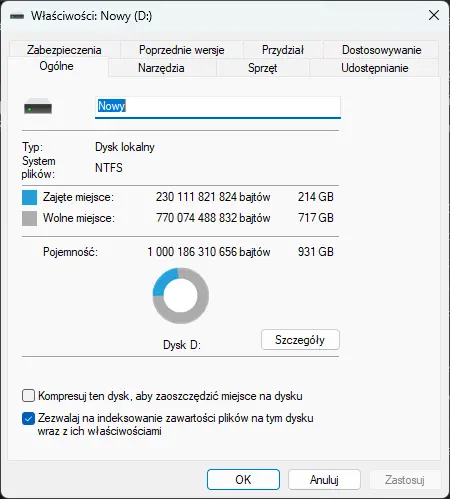
GPT i MBR czyli kilka słów o schematach partycjonowania
Podczas formatowania dysku czasem możemy spotkać się z terminami takimi, jak: GPT/MBR, czy "schemat partycjonowania". Te nazwy opisują dość istotną charakterystykę danego dysku, dlatego z nimi także warto się zapoznać, jeśli chcemy, by dysk służył nam dokładnie tak, jak tego chcemy.
Przechodząc już do szczegółów: dyski i inne nośniki w celu prawidłowego działania praktycznie zawsze dzielone są na partycje. Są to mniejsze lub większe cząstki dysku skonfigurowane w wyznaczony sposób, by osiągnąć jakiś konkretny cel. Przykładowo: jeśli mamy pendrive o pojemności 16 GB i po podłączeniu go do komputera widzimy w eksploratorze nowy folder z 16 GB wolnego miejsca, to najpewniej nasz pendrive ma na sobie pojedynczą partycję z systemem plików/formatem FAT32.
Oprócz samego systemu plików partycje korzystają też z jeszcze jednej (wspomnianej wcześniej) istotnej właściwości, czyli ze schematu formatowania. Obecnie dwa najpopularniejsze z nich to:
- MBR - MBR to starszy i obecnie już nieco rzadziej używanych schemat partycjonowania dysku. Obsługuje on tylko dyski z pojemnością do maksymalnie 2 TB i można na nim postawić zaledwie 4 partycje podstawowe. Schemat MBR ma lepszą kompatybilność ze starszymi urządzeniami, ale niektóre nowsze systemy mogą nie wspierać bootowania z dysku w takim schemacie partycjonowania.
- GPT - GPT to nowszy schemat partycjonowania obsługujący domyślnie dyski z pojemnością powyżej 2 TB. Ma też on możliwość podzielenia danego nośnika na 128 partycji i wspiera bootowanie w nowych systemach takich, jak Windows 11. Niestety schemat partycjonowania GPT często nie dogaduje się dobrze ze starszymi urządzeniami.
W skrócie: jeśli zostaniemy zapytani, czy chcemy wybrać schemat partycjonowania GPT, czy MBR to:
- Wybieramy GPT, jeśli chcemy używać głównie nośnika z nieco nowszymi urządzeniami i chcemy mieć tam jak najlepszą kompatybilność
- Wybieramy MBR, jeśli nie potrzebujemy funkcji GPT, mamy nośnik z pojemnością poniżej 2 TB i chcemy osiągnąć dobrą kompatybilność zarówno ze starszymi, jak i nowszymi urządzeniami (choć na tych drugich musimy liczyć się z tym, że nie wykorzystamy wszystkich możliwych funkcji)
Formatowanie dysku w systemie Windows
W tej sekcji pokażemy, jak sformatować dysk przy użyciu systemu Windows. W zależności od naszych konkretnych zamiarów możemy to zrobić na kilka sposób:
- Poprzez wykorzystanie narzędzia w eksploratorze plików, gdy dysk jest widoczny i rozpoznawalny
- Poprzez narzędzie utwórz i sformatuj partycję, gdy dysk nie jest jeszcze rozpoznawany
- Poprzez zewnętrzne narzędzie takie, jak Rufus, które nie ma niektórych limitów zawartych w narzędziach Microsoftu.
Aby sformatować Wasz dysk przejdźcie do jednej z poniższej sekcji, która na pierwszy rzut oka najbardziej odpowiada Waszym zamiarom.
Formatowanie dysku/partycji w eksploratorze plików
Aby sformatować nasz dysku przy pomocy narzędzia zintegrowanego w eksploratorze plików:
- Podpinamy dysk, który chcemy sformatować do naszego komputera.
- Otwieramy eksplorator plików.
- Wchodzimy do zakładki "Ten komputer".
- Zaznaczamy dysk/partycję, którą chcemy sformatować prawym przyciskiem myszy.
- Wybieramy opcję "Formatuj". Spowoduje to wyświetlenie nowego okienka.

- W nowym okienku:
- Wybieramy system plików do którego ma zostać sformatowany nośnik (np. exFAT albo NTFS)
- Zaznaczamy rozmiar jednostki alokacji (domyślny zazwyczaj będzie ok)
- Zaznaczamy, czy chcemy skorzystać z szybkiego formatowania (szybsze, ale mniej dokładnie; możliwość przywrócenia danych specjalistycznymi metodami) czy użyć wolniejszego formatowania (wolniejsze, ale dokładniejsze). Szybkie formatowanie zazwyczaj jest ok.
- Jeśli chcemy, to wpisujemy Etykietę Woluminu (czyli jego nawę, która pozwala łatwiej rozpoznać dany wolumin)
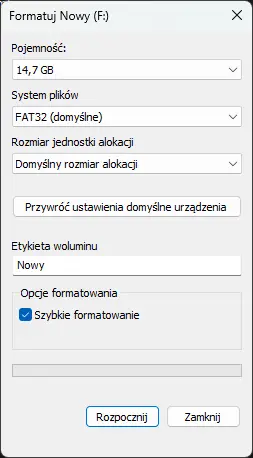
- Po upewnieniu się, że wszystkie ustawienia zostały wprowadzone prawidłowo, klikamy przycisk "Rozpocznij".
- Potwierdzamy chęć wykonania formatowania, klikając "OK" w wyświetlonym powiadomieniu. Rozpocznie to proces formatowania, który usunie wszystkie dane danej partycji i utworzy na niej ustalony system plików.
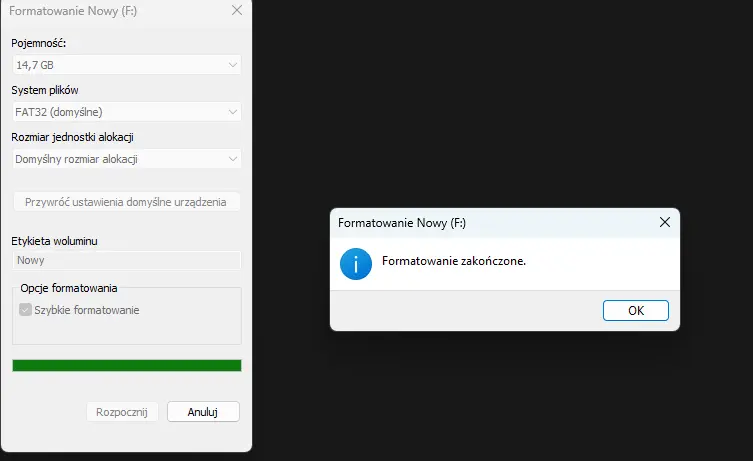
Formatowanie dysku w narzędziu utwórz i sformatuj partycję
Formatowanie w systemie Windows można też wykonać przy pomocy narzędzia "Utwórz i sformatuj partycję". Ma ono nieco więcej opcji niż funkcja zintegrowana w eksploratorze plików, bo pozwala np. na podzielenie dysku na kilka partycji (czyli oddzielnych części dysku) o ustalonych rozmiarach. Kiedy chcemy sformatować dysk przy pomocy wspomnianego narzędzia:
- Klikamy przycisk Windows na klawiaturze lub wybieramy lupę na pasku zadań.
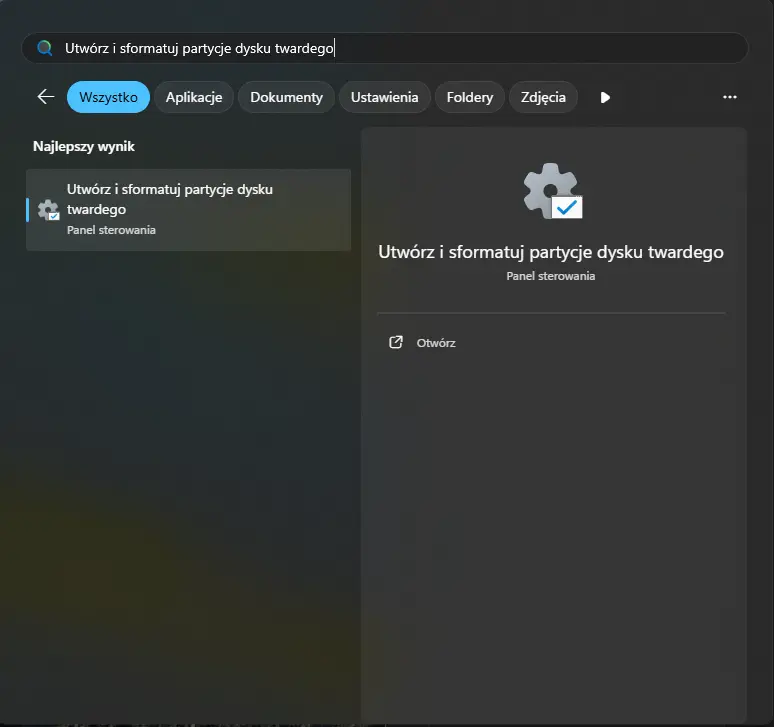
- Wpisujemy frazę "Utwórz i sformatuj partycje". Powinno to wyświetlić program pokazany na grafice poniżej. Klikamy go, by uruchomić narzędzie do formatowania dysku
- Teraz w sekcji na dole szukamy dysku, który chcemy sformatować.
- Po prawej stronie dysku wyświetlane są jego partycje. Klikamy prawym przyciskiem myszy na partycję, którą chcemy sformatować i wybieramy opcję "Usuń wolumin". Następnie potwierdzamy tę akcję przyciskiem "Tak w wyświetlonym powiadomieniu". Ta akcja sprawi, że zamiast partycji na naszym dysku pojawi się nieprzydzielone miejscem.
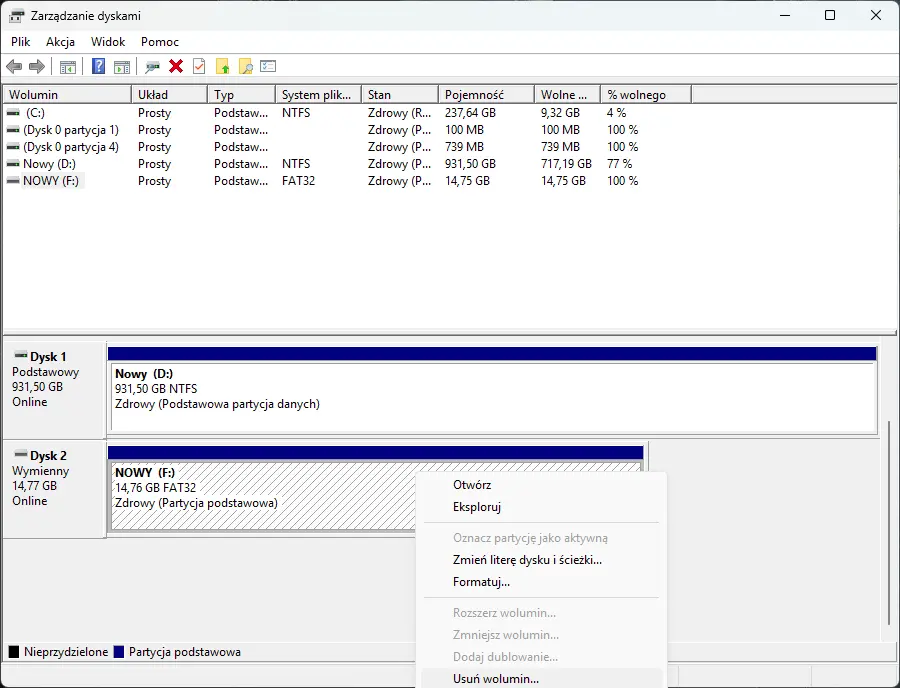
- Powtarzamy krok 4 dla wszystkich partycji/woluminów, które chcemy sformatować.
- Klikamy prawym przyciskiem myszy na "nieprzydzielone miejsce" i zaznaczamy opcję "Nowy wolumin prosty". Otworzy to nowe okienko.
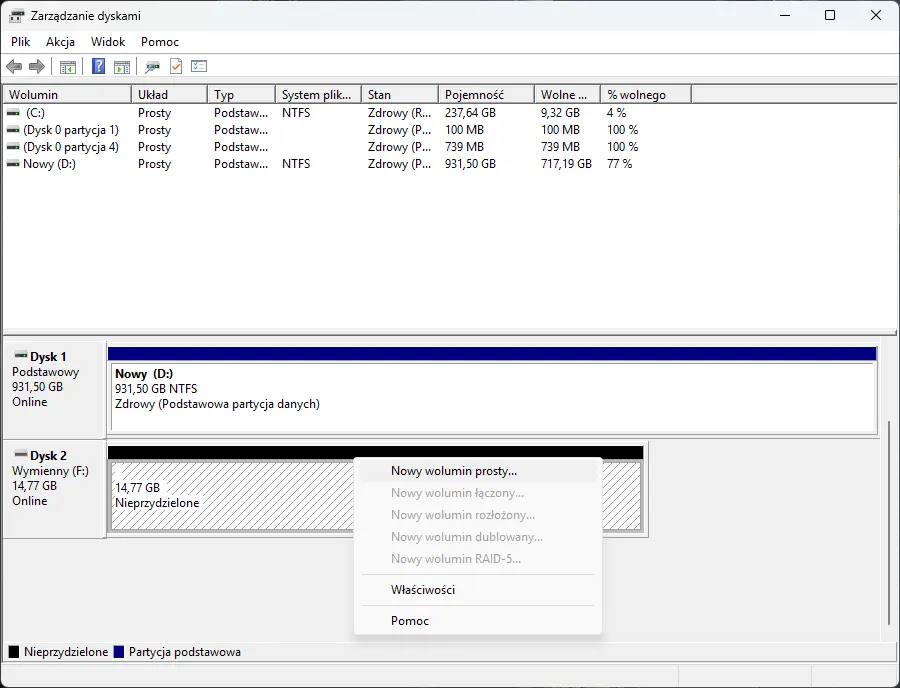
- W wyświetlonym okienku:
- Przechodzimy dalej
- Ustalamy jaki rozmiar ma mieć nowa partycja i ponownie klikamy dalej
- Przypisujemy do dysku literę, która będzie wyświetlana w eksploratorze plików systemu Windows i znowu klikamy dalej.
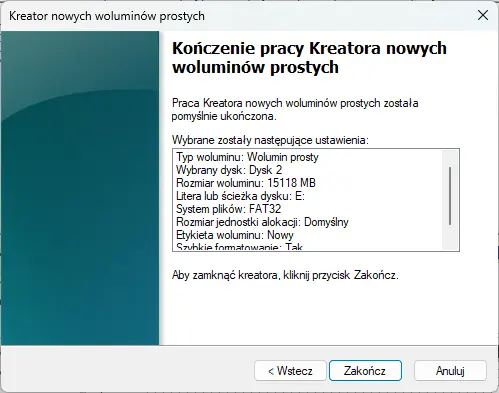
- Na stronie formatowania, ustalamy: System plików (np. NTFS albo exFAT), rozmiar jednostki alokacji (domyślna będzie ok), etykietę woluminu oraz określamy czy formatowanie ma być szybkie. Po wprowadzeniu wszystkich opcji klikamy "Dalej".
- Na ostatnim ekranie potwierdzamy, że wszystkie opcje są prawidłowe i klikamy przycisk "Zakończ". By rozpocząć formatowanie naszego dysku/wybranej partycji.
Formatowanie pendrive, karty pamięci lub dysku w programie Rufus
Nasza ostatnia propozycja na formatowanie karty pamięci lub dysku w systemie Windows to skorzystanie z programu Rufus. Ten program przyda nam się głównie do formatowania większych nośników (np. takich o pojemności 128 GB) do formatu FAT32 z pojedynczą partycją. Oficjalne narzędzia Microsoftu domyślnie ograniczają nas bowiem w tym zakresie, przez co formatowanie do FAT32 dostępne jest tylko na dyskach o małej pojemności. Może to być problematyczne, bo FAT32 wciąż jest jedynym formatem obsługiwanym przez wiele (starszych): aparatów i kamer, odtwarzaczy MP3/MP4 czy konsol.
Tak, więc, w celu sformatowania całego dysku przy użyciu programu Rufus:
- Otwieramy dowolną przeglądarkę i otwieramy w niej stronę pobierania programu Rufus.
- Przechodzimy do sekcji pobieranie i klikamy tam na plik "rufus.exe" z dopiskiem "Standardowe". Rozpocznie to pobieranie programu.
- Wchodzimy do folderu z pobraną zawartością i klikamy dwukrotnie na pobrany plik exe. Otworzy to dla nas małe okienko programu.
- Teraz w oknie programu Rufus klikamy na opcję "Urządzenie" i wskazujemy tam nośnik, który chcemy sformatować.
- W linijce "Schemat partycjonowania" zaznaczamy MBR lub GPT
- Następnie klikamy na opcję "Wybór bootowania" i zaznaczamy tam "niebootowalne".
- W opcji "System plików" zaznaczamy: FAT32, exFAT lub NTFS w zależności od tego jakiego formatu chcemy użyć.
- Klikamy na przycisk "Pokaż zaawansowane opcje formatowania". Następnie wśród wyświetlonych opcji odznaczamy "utwórz rozszerzoną nazwę i pliki ikon".
- Cała reszta opcji może być domyślna. Po upewnieniu się, że opcje w programie są ustawione poprawnie klikamy przycisk "Start" i potwierdzamy tę akcję w wyświetlonym powiadomieniu.
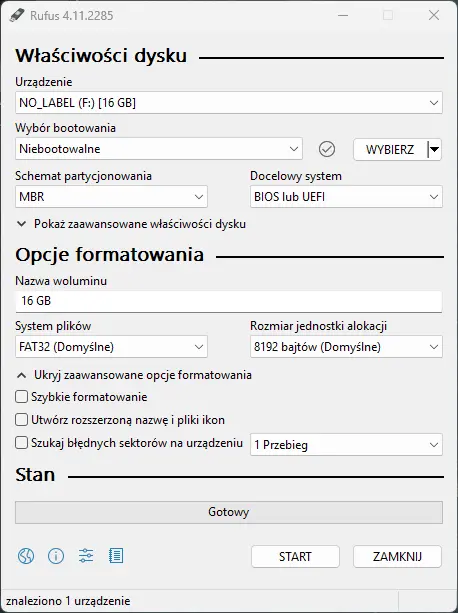
Jeżeli wszystko zrobiliśmy poprawnie, to po chwili program Rufus powinien sformatować nasz dysk, a następnie utworzyć na nim jedną dużą partycję w wybranym formacie.
Jak sformatować dysk w systemie macOS
Kiedy chcemy sformatować dysk podłączony do naszego MacBooka lub Maca:
- Podpinamy dany dysk do komputera.
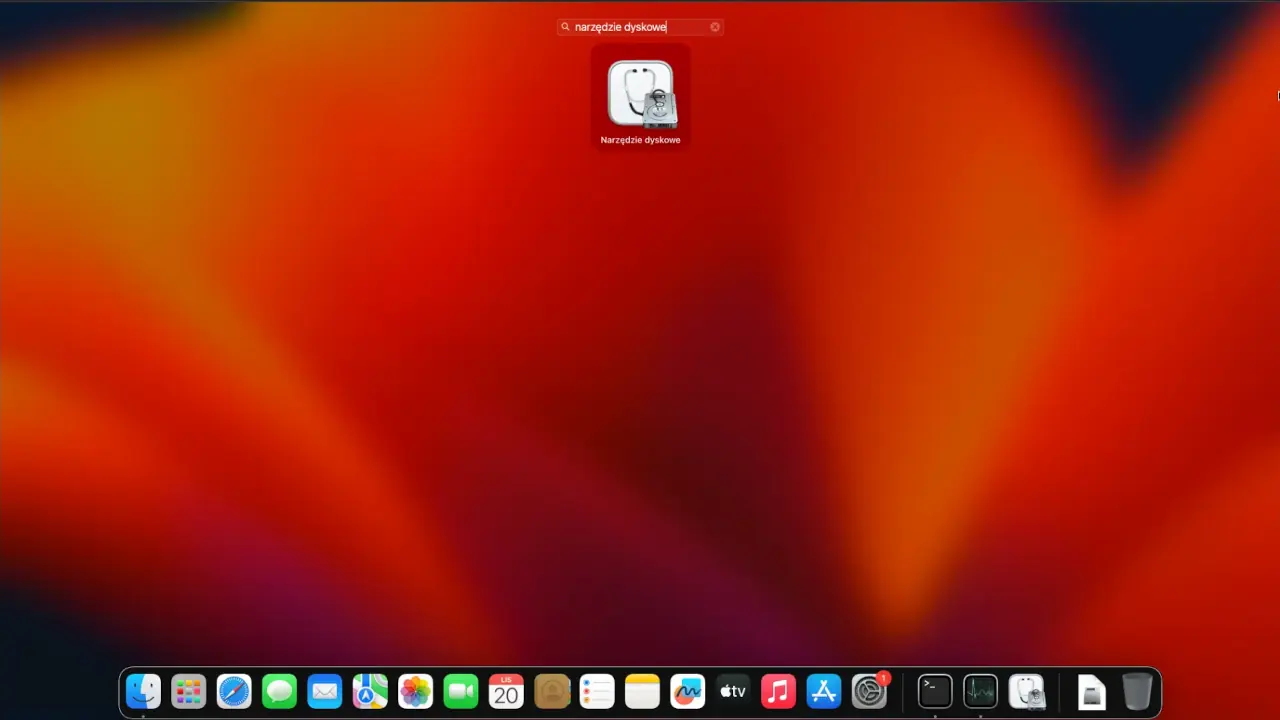
- Szukamy w systemie aplikacji "Narzędzie dyskowe", a następnie ją uruchamiamy.
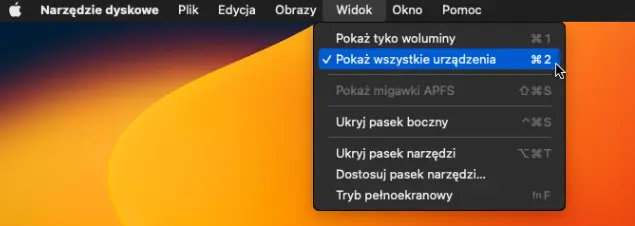
- W górnym panelu opcji zaznaczamy "Widok" > "Pokaż wszystkie urządzenia".
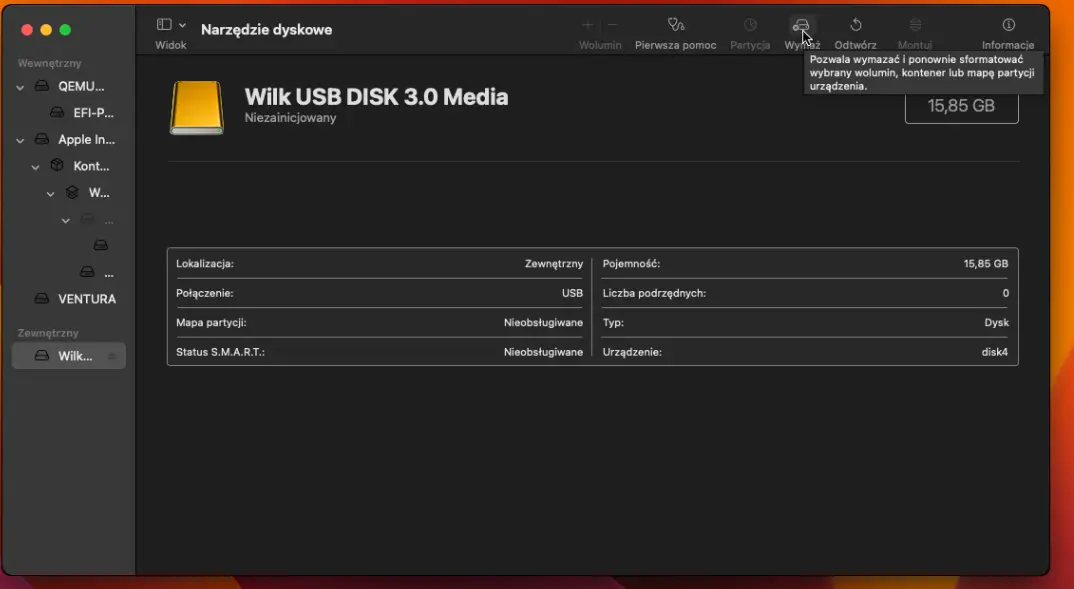
- Teraz w lewej sekcji programu powinniśmy zobaczyć wszystkie nasze dyski/partycje. Klikamy na jedną z nich lewym przyciskiem myszy.
- Wybieramy opcję "wymaż", otworzy to dla nas nowe okienko.
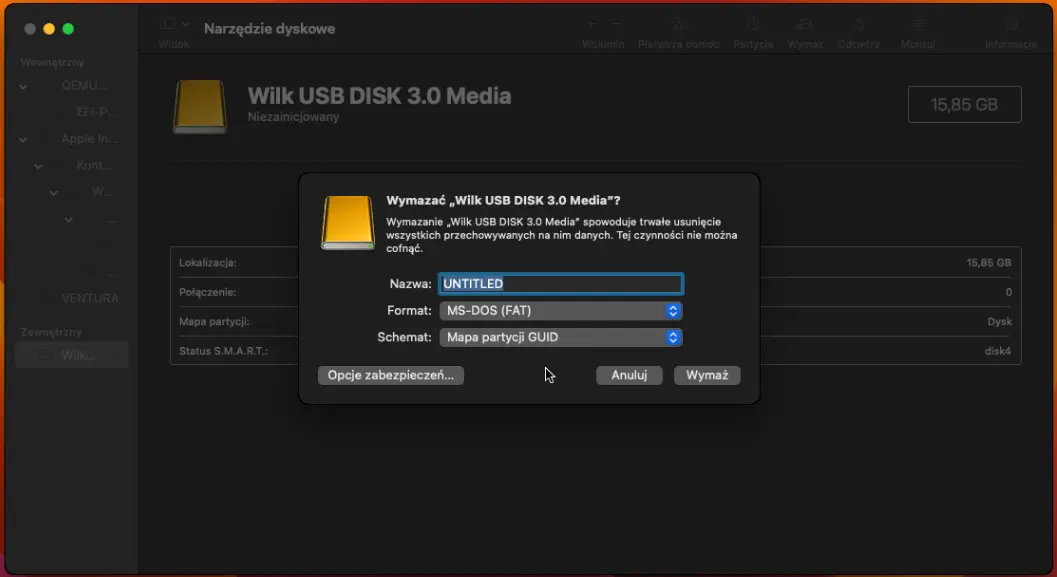
- W wyświetlonym okienku wybieramy:
- Nazwę dla naszego dysku/partycji
- Format, który ma zostać zastosowany (np. APFS, FAT lub exFAT)
- Schemat partycjonowania
- Po zweryfikowaniu wszystkich opcji, klikamy przycisk "Wymaż", by rozpocząć formatowanie wskazanego dysku/partycji.
Formatowanie dysku w systemie Linux
Jednym z najłatwiejszych i uniwersalnych sposobów na sformatowanie dysku w Linuxie będzie skorzystanie z aplikacji Gnome Disks. Ma ona prosty Interfejs i zintegrowano w niej wiele funkcji, które pomogą odpowiednio uformować nasz nośnik.
Tak, więc w celu sformatowania dysku w systemie Linux:
- Instalujemy aplikację Gnome Disk Utility z naszego systemowego repozytorium/zintegrowanego w systemie sklepu. Jeżeli korzystamy z popularnego systemu opartego na Debianie (np. Ubuntu, czy Linux Mint), to najpewniej możemy to zrobić przy pomocy komendy sudo apt-get install gnome-disk-utiliti.
- Po zakończeniu instalacji, szukamy aplikacji Disks w naszym systemie i ją uruchamiamy.
- Z paska po lewej stronie wybieramy nośnik który chcemy sformatować. Spowoduje to wyświetlenie jego woluminów/partycji po prawej stronie.
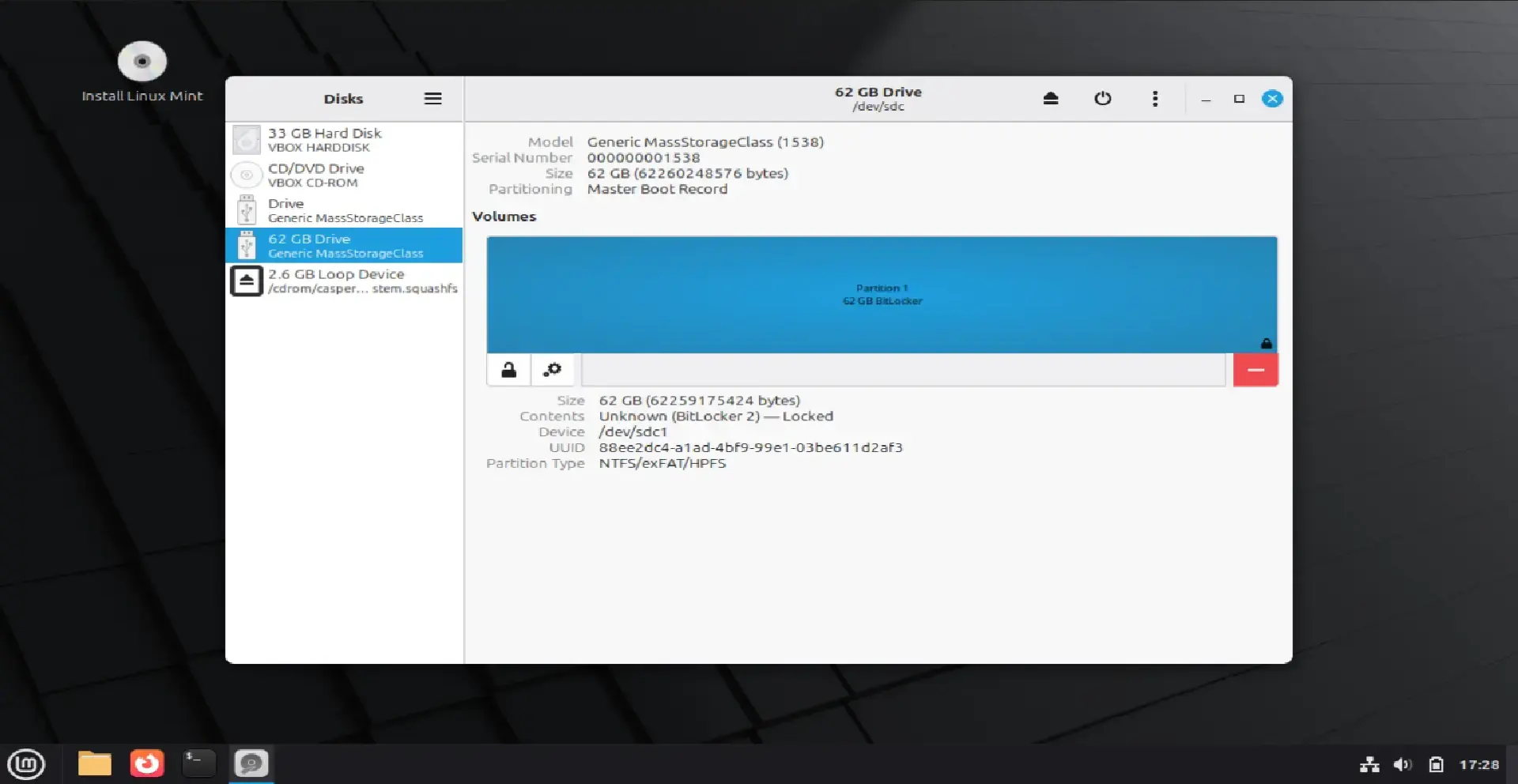
- Teraz:
- Jeśli chcemy sformatować tylko daną partycję to zaznaczamy ją lewym przyciskiem myszy, klikamy na małą ikonkę kół zębatych i wybieramy opcję "Format Partition".
- Jeżeli chcemy sformatować cały dysk i potem utworzyć na nim partycję, to klikamy 3 kropki w prawym górnym rogu i zaznaczamy opcję "Format Disk". Następnie w wyświetlonym okienku wybieramy, czy formatowanie ma być szybkie i czy chcemy skorzystać ze schematu partycji MBR czy GPT. Potem klikamy przycisk "Format". Sformatuje to nasz dysk i zostawi na nim tylko wolne miejsce. Aby dodać nową partycję klikamy mały plus w lewym dolnym rogu. W nowo wyświetlonym okienku ustalamy rozmiar partycji i przechodzimy dalej.
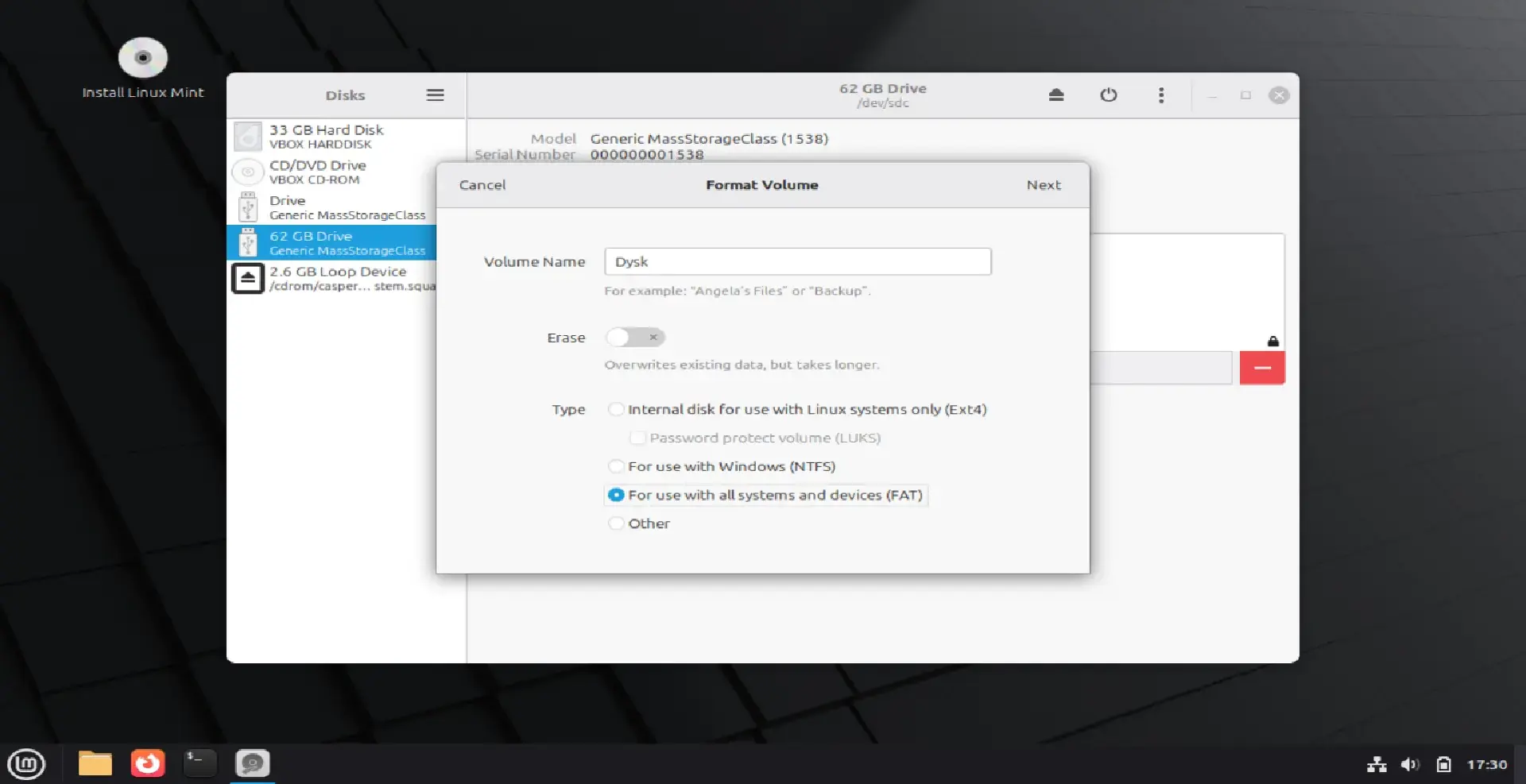
- Po przejściu do sekcji formatowania:
- Ustalamy nazwę dla nowej partycji.
- Wybieramy czy ma ona zostać kompletnie wyczyszczona (formatowanie długie/głębokie)
- Wskazujemy, do jakiego formatu chcemy sformatować daną partycję.
- Po upewnieniu się, że wszystkie opcje zostały wprowadzone poprawnie klikamy przycisk Next > Format. Rozpocznie to formatowanie dysku/partycji.
Podsumowanie
Mamy nadzieję, że ten poradnik wyjaśnił Wam, jak odpowiednio sformatować dysk na Waszym komputerze. Jeżeli chcecie dowiedzieć się jeszcze więcej o przydatnych funkcjach ukrytych w popularnych systemach operacyjnych, to zachęcamy do sprawdzenia naszych poradników pokazujących jak aktywować funkcję Windows Hello, czy też jak wykorzystać możliwości przesyłania plików Apple AirDrop.
Wszystkich czytelników zachęcamy też do sprawdzenia oferty naszego Internetowego sklepu Refabryka. Znajdują się tam laptopy poleasingowe w świetnym stanie, z długą gwarancją i z odpowiednio sformatowanym dyskiem. Wszystkie osoby z Warszawy zachęcamy też do odwiedzania naszego stacjonarnego sklepu znajdującego się przy ulicy Polnej 10/14. Można tam sprawdzić jakość naszego sprzętu oraz jego doskonały stan, jeszcze przed podjęciem decyzji o zakupie. Zapraszamy!


 Zaloguj przez Facebooka
 Zaloguj przez Google