


- dodano: 03-08-2026
- w kategorii Porady
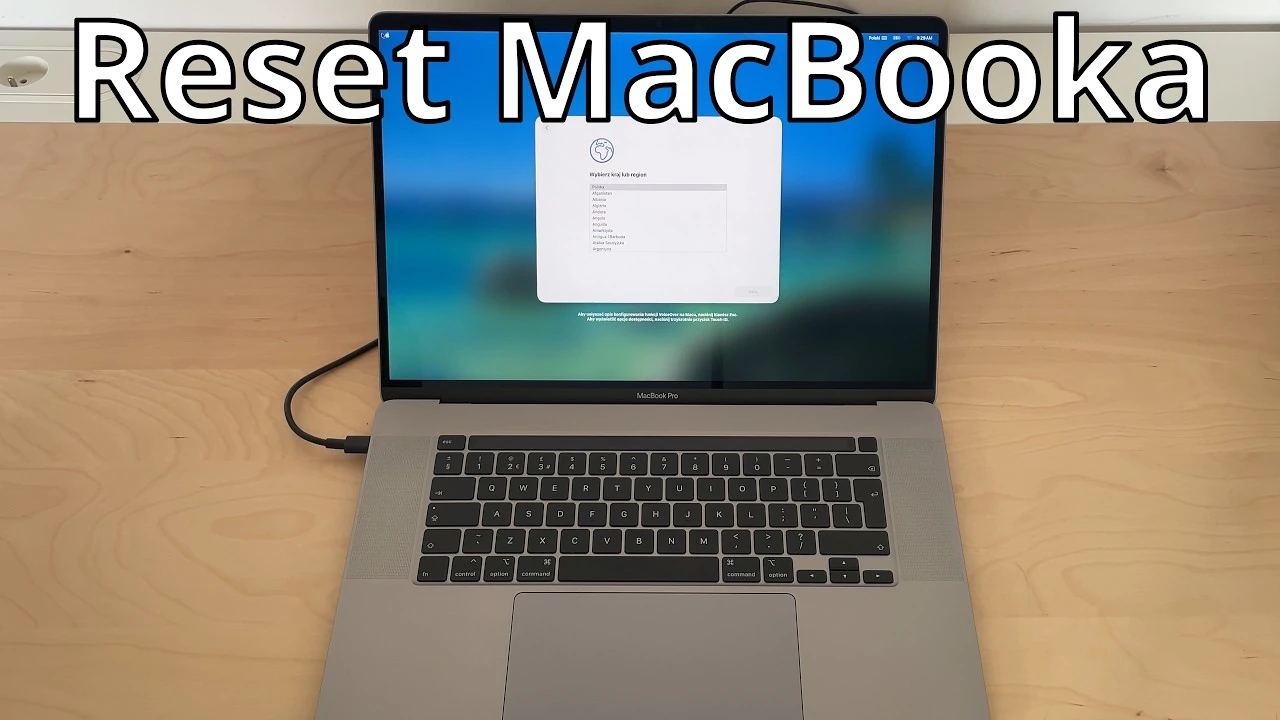
W poniższym filmie pokazujemy, jak zresetować MacBooka do ustawień początkowych
Transkrypcja wideo
Jeżeli planujemy sprzedać lub oddać komuś naszego starego MacBooka, to dobrym pomysłem będzie zresetowanie go do ustawień początkowych. Taka procedura gwarantuje nam dwie rzeczy:
- Po pierwsze nowy właściciel nie będzie miał wglądu do naszych danych
- A po drugie, nie będzie miał on też problemów z odpowiednim skonfigurowaniem urządzenia.
Tak, więc już bez zbędnego przedłużania: oto, jak wygląda cały proces.
Najpierw zaprezentujemy nieco łatwiejszy sposób, dostępny na Macbookach z nowszymi systemami. Jeżeli nasz MacBook jest kompatybilny z taką metodą, to:
- Wchodzimy do aplikacji ustawienia.
- Wybieramy zakładkę "Ogólne".
- Zjeżdzamy na sam jej dół i klikamy na "Przenieś lub wyzeruj".
- Teraz zaznaczamy "Wymaż zawartość i ustawienia" i zatwierdzamy wybór tej akcji, poprzez wpisanie hasła administratora (zazwyczaj to, którym logujemy się do systemu).
- Na ekranie "Wymaż zawartość i ustawienia klikamy dalej", po czym zatwierdzamy wylogowanie się naszego konta Apple, poprzez wpisanie powiązanego z nim hasła.
- Czytamy jeszcze dokładnie wyświetlone ostrzeżenie i, gdy to zrobimy, klikamy czerwony przycisk "Wymaż zawartość i ustawienia".
- Nasz MacBook powinien zrestartować się do specjalnego ekranu aktywacji. Wystarczy, że połączymy się na nim z siecią Wi-Fi, a następnie klikniemy przycisk "Activate".
Po wszystkim powinniśmy trafić na ekran standardowej konfiguracji urządzenia od zera, co oznacza, że wszystko poszło zgodnie z planem.
Jeżeli z jakiegoś powodu funkcja "Wymaż zawartość i ustawienia" nie zadziałała u nas poprawnie, albo mamy nieco starszego Maca, który nie posiadał jeszcze tej funkcji, to alternatywnie możemy też zresetować MacBooka przy pomocy trybu odzyskiwana macOS.
Aby to zrobić:
- Najpierw wchodzimy do ustawień i upewniamy się, że wylogowaliśmy się z naszego konta Apple. Potem to samo robimy też w aplikacji wiadomości oraz w apce iTunes, jeśli takowa wciąż jest zainstalowana na naszym MacBooku.
- Po potwierdzeniu, że wylogowaliśmy się z naszego konta, wchodzimy do trybu odzyskiwania. W zależności od konkretnego Maca, proces będzie wyglądał tu trochę inaczej. Przykładowo na MacBooku Air M1, wystarczy przytrzymać nieco dłużej przycisk zasilania, przy odpalaniu laptopa od zera, a następnie wybrać pozycję "Opcje". W przypadku nieco starszego MacBooka Pro 15 z 2018, należy z kolei nacisnąć przyciski Command+R przy restarcie laptopa. Jeżeli żadna z tych kombinacji u Was nie działa, to będziecie musieli znaleźć odpowiedni skrót klawiszowy dla Waszego modelu w Internecie.
- Po wejściu do trybu odzyskiwania, otwieramy narzędzie dyskowe.
- Następnie na górnym pasku, wybieramy "Widok" > "Pokaż wszystkie urządzenia", by wyświetlić wszystkie dyski oraz partycje.
- W Sekcji wewnętrzny, klikamy na pierwszy dysk u góry i klikamy przycisk "Wymaż".
- Teraz w otwartym okienku wpisujemy nazwę dla nowej partycji (domyślnie jest to często Macintosh HD// sprawdzić), upewniamy się, że format to APFS, a schemat to Mapa partycji GUID. Następnie klikamy "Wymaż", by wymazać nasze dane z dysku i utworzyć na nim nową partycję. Warto pamiętać, że taka operacja wymazuje też dane systemu Windows, zainstalowanego przez asystenta BootCamp.
- Po zakończeniu wymazywania, klikamy przycisk "Gotowe" i zamykamy narzędzie dyskowe.
- Wraz z powrotem do głównego menu trybu odzyskiwania, klikamy "Zainstaluj ponownie macOS". Zaraz po tym w prostym kreatorze, klikamy "Dalej" > "Akceptuj", a potem zaznaczamy nasz dysk i klikamy dalej.
Jeżeli wszystko pójdzie zgodnie z planem to MacBook powinien przeprowadzić pełną reinstalację systemu macOS. Po jej zakończeniu powinniśmy trafić na ekran wstępnej konfiguracji maca.
Mamy nadzieję, że ten poradnik, był dla Was przydatny i mogliście dzięki niemu zresetować Waszego Maca do ustawień początkowych. Jeżeli tak było, to będziemy wdzięczni za zostawienie like, a może nawet subskrypcji. Do usłyszenia w kolejnych materiałach!


 Zaloguj przez Facebooka
 Zaloguj przez Google