


- dodano: 10-11-2025
- w kategorii Porady
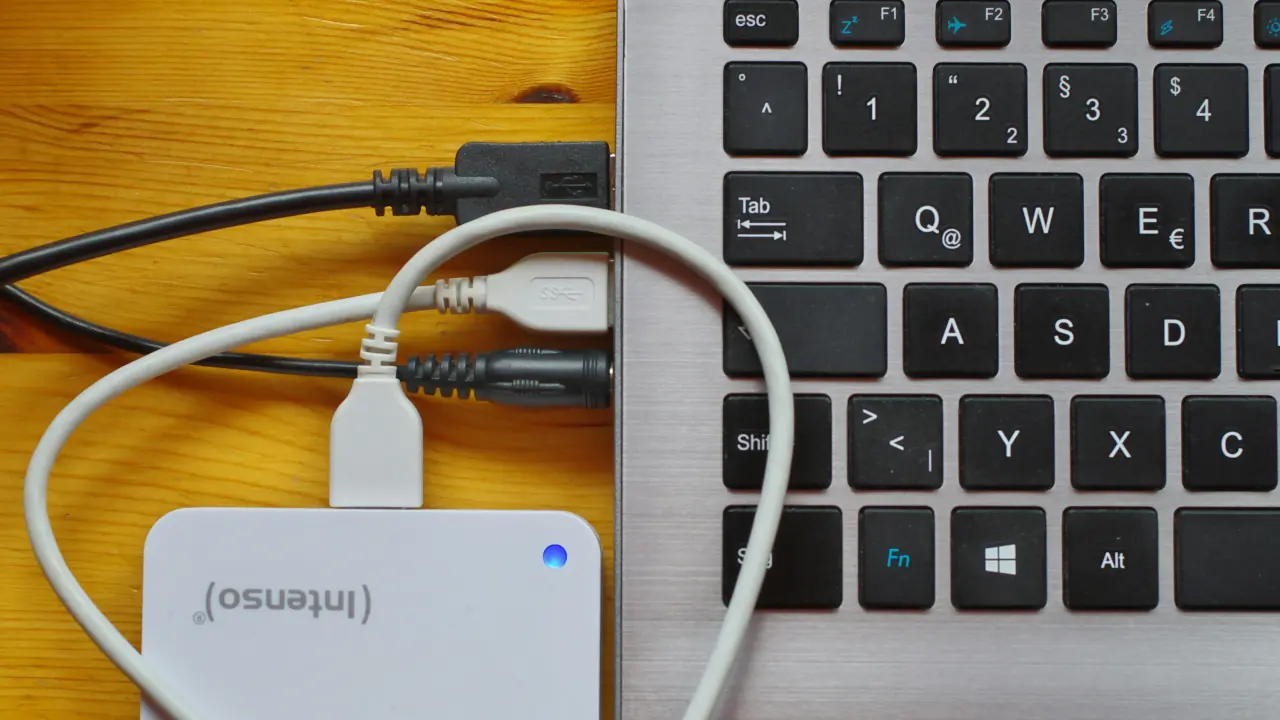
Jeżeli korzystamy z komputera to na naszym dysku na pewno znajduje się co najmniej kilka plików, których z pewnością nie chcielibyśmy utracić. Mogą to być zdjęcia z minionych wakacji, ulubione filmy, istotne dokumenty, czy pliki z prezentacją na następne spotkanie biznesowe. Niestety komputery nie są nieśmiertelne. Wystarczy jeden mały problem z systemem, usterka drobnego komponentu, czy fizyczne zniszczenie urządzenia, aby na zawsze pożegnać się z naszymi plikami. Właśnie dlatego każdy użytkownik komputera powinien odpowiednio się zabezpieczyć. Tutaj kluczową rolę odgrywa tzw. "Backup". W tym poradniku wyjaśnimy, czym dokładnie jest Backup i jak wykonać go na komputerze z systemem Windows.
Co to jest Backup?
Backup to po prostu kopia zapasowa naszych plików, która zostaje utworzona w celu zabezpieczenia się przed utratą ważnych danych. Zasada działania takiej kopii zapasowej jest bardzo prosta, bo po prostu bierzemy nasze pliki, tworzymy ich kopię i wysyłamy ją do jakiegoś zewnętrznego urządzenia, by w razie czego móc ją przywrócić na oryginalnym sprzęcie.
Do utworzenia Backupu możemy wykorzystać kilka różnych typów urządzeń i serwisów są to:
- Pendirve i dyski zewnętrzne
- Dyski sieciowe działające w sieci lokalnej
- Zewnętrzne usługi chmurowe

Te ostatnie oferują zazwyczaj najlepsze "bezpieczeństwo", ale są też zdecydowanie najdroższe. Często w celu backupu większej ilości danych do chmury konieczny jest zakup miesięcznej subskrypcji.
Często przy tworzeniu Backupu wdraża się też wersjonowanie. Ta funkcja pozwala na sprawdzenie wszystkich poprzednich wersji danego pliku, a nie tylko jej ostatniego stanu. Będzie to bardzo przydatne np. wtedy, gdy przypadkowo usuniemy ważne dane z dokumentu, a następnie nadpiszemy wprowadzone zmiany. W takiej sytuacji Backup z wersjonowaniem pozwoli nam odzyskać utraconą zawartość, nawet jeśli nowa wersja pliku była już przedmiotem kopii zapasowej.
Dobre zasady tworzenia Backupu
W branży informatycznej krąży bardzo popularne powiedzenie, że wszyscy użytkownicy komputera dzielą się na dwie grupy: na tych, którzy już tworzą Backupy i na tych, którzy dopiero zaczną je tworzyć (w domyśle po utracie istotnych danych). Właśnie dlatego zamiast czekać na nasz "krytyczny moment", lepiej od razu wziąć sprawy w swoje ręce i zacząć tworzyć porządny backup naszych danych.
W Internecie można znaleźć wiele rad dotyczących tworzenia dobrego backupu. Najczęściej pojawiające się rady to:
- Twórz trzy kopie danych - Jedna oryginalna (np. na komputerze), druga zapasowa (np. na dysku zewnętrznym) i trzecia zapasowa (np. w chmurze). W ten sposób nawet, jeśli aż 2 sprzęty złapią usterkę, to wciąż będziemy mieli dostęp do naszych danych.
- Dbaj o to, żeby każda kopia znajdowała się na innym nośniku danych.
- Upewnij się, że kopia będzie tworzona regularnie i (najlepiej) automatycznie. Pozostawia to minimalny margines na błąd ludzki.
- Co jakiś kontroluj stan swojego backupu - Czy wykonywany jest on poprawnie i czy wszystkie pliki wciąż się w nim znajdują
- Jeżeli chcesz być naprawdę pewny, że twoje dane nie przepadną to utwórz co najmniej jeden backup z dala od swojego miejsca zamieszkania (np. na serwerze zdalnym, w chmurze, czy... w domu u rodziców). Zabezpieczy cię to przed utratą danych nawet w przypadku większych kłopotów takich, jak zalanie mieszkania, czy pożar w domu.
Jak wykonać Backup/kopię zapasową w systemie Windows. Najlepsze metody
Wiecie już czym jest Backup i dlaczego powinniście go tworzyć? Świetnie! Poniżej prezentujemy najlepsze sposoby na tworzenie backupu w systemie Windows. Wybierzcie jedną (lub kilka), które wyglądają Waszym zdaniem najlepiej i podążajcie za zawartymi instrukcjami, by zastosować daną metodę na swoim komputerze.
Jeżeli korzystacie z systemu macOS to w celu osiągnięcia podobnych rezultatów możecie sprawdzić nasz poradnik dotyczący funkcji Time-Machine.
Wykorzystanie funkcji historia plików Windows
Naszym pierwszym i dość wygodnym sposobem na utworzenie kopii zapasowej jest skorzystanie z funkcji historia plików, wbudowanej bezpośrednio w system od Microsoftu. Historia plików pozwoli nam na automatyczne utworzenie backupu na naszym prywatnym dysku/innym nośniku podłączonym do komputera. Rozwiązanie to jest dość podobne do funkcji stosowanej na systemach macOS. Aby aktywować tę opcję:
- Podłączamy do komputera zewnętrzny nośnik. Może być to pendrive, dysk zewnętrzny albo dysk sieciowy. To właśnie na tym dysku będzie zapisywany nasz backup.
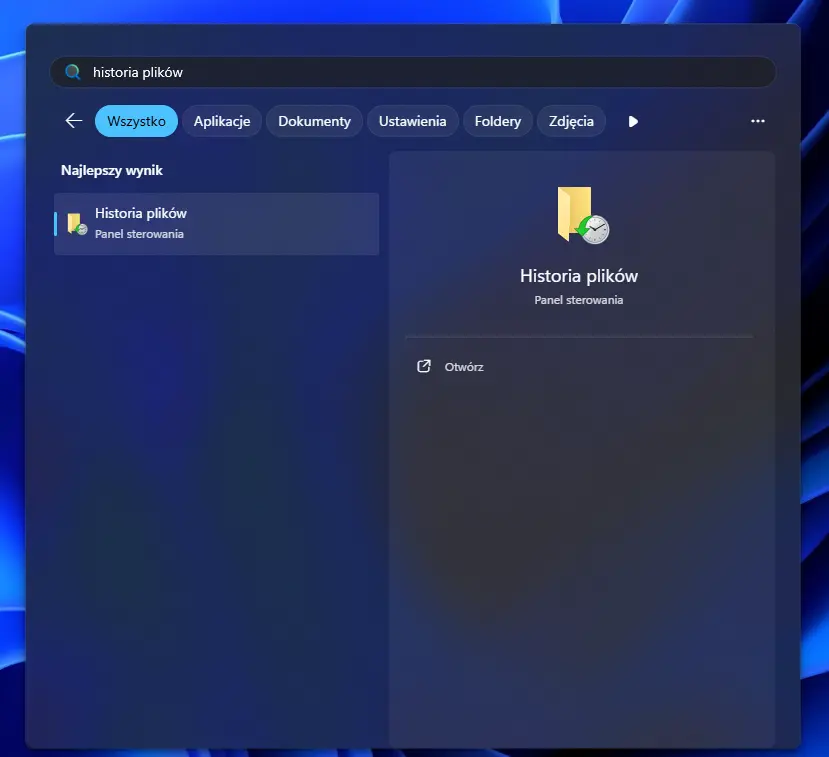
- Klikamy na przycisk Windows lub przycisk wyszukiwania na pasku zadań i wpisujemy tam frazę "Historia plików". Klikamy na pierwszą wyświetloną aplikację.
- W sekcji po lewej zaznaczamy opcję "Wybierz dysk". Następnie w wyświetlonej zakładce wybieramy z jakiego dysku chcemy skorzystać do tworzenia backupu. Jeżeli chcemy zapisać zawartość na NAS'ie to zamiast tego musimy zaznaczyć "Dodaj lokalizację sieciową" i wskazać tam nasze urządzenie.
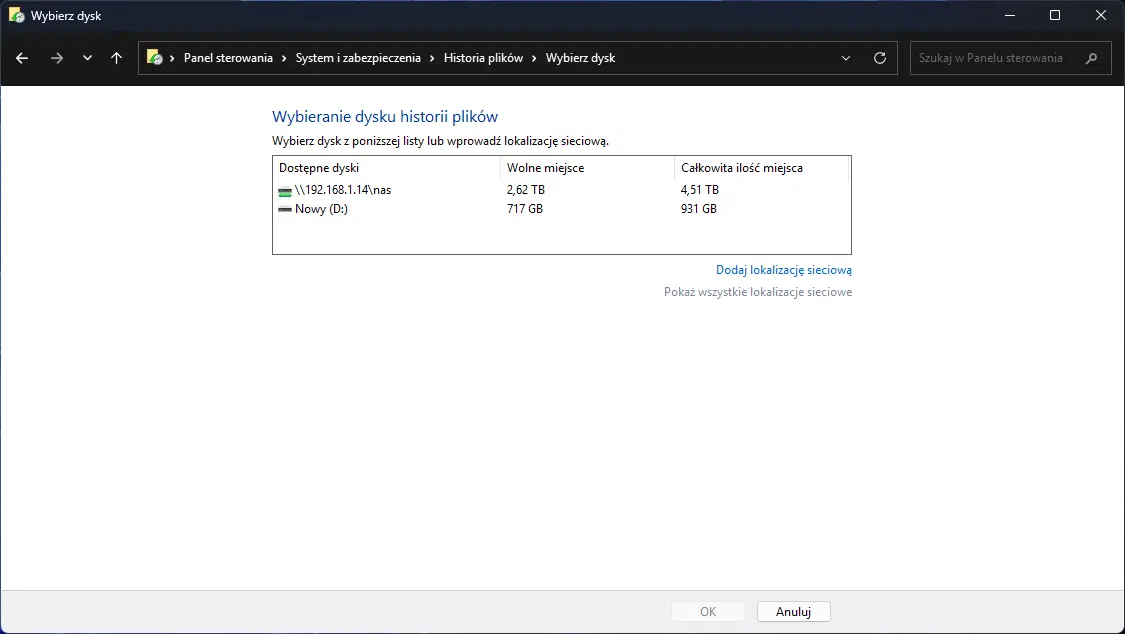
- Po wybraniu odpowiedniego dysku klikamy przycisk "OK" na dole ekranu.
- Jeżeli chcemy to dostosowujemy opcje "Wyklucz foldery" oraz "Ustawienia zaawansowane". Ta pierwsza pozwala nam wyłączyć backup niektórych domyślnych folderów. W przypadku tej drugiej mamy opcję dostosowania, co jaki czas tworzona będzie kopia zapasowa i czy ma on obsługiwać wersjowanie.
- Po ustaleniu wszystkich opcji, w zakładce "Historia plików" klikamy przycisk "Włącz". Jeżeli wszystko pójdzie dobrze, to po kilku sekundach nasz automatyczny backup powinien być już aktywny.
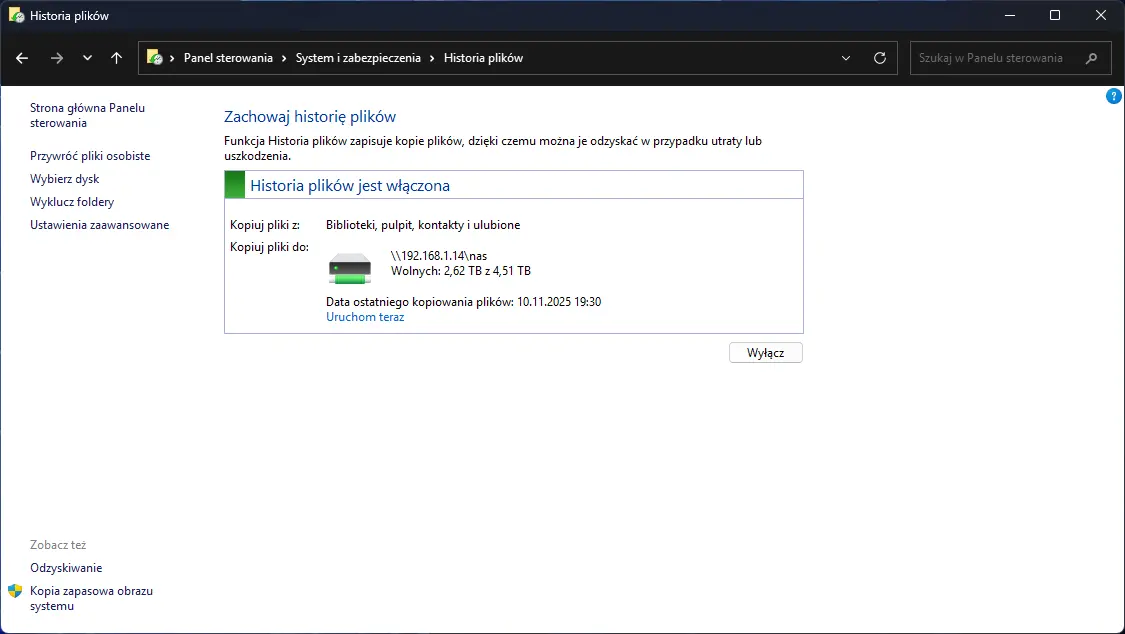
Przy domyślnych ustawieniach, backup wykonywany tą metodą jest robiony regularnie co godzinę i ma włączone wersjowanie dla wszystkich plików.
Od razu po włączeniu historia plików stworzy kopię zapasową dla lokalizacji:
- Dokumenty
- Muzyka
- Obrazy
- Wideo
- Pobrane
- Pulpit
- Kontakty
- Ulubione
Aby utworzyć też backup innego folderu:
- Wchodzimy do lokalizacji w której znajduje się folder dla którego chcemy tworzyć automatyczny backup.
- Klikamy prawym przyciskiem myszy na ten folder i zaznaczamy "Pokaż więcej opcji".
- Teraz wśród dostępnych pozycji wybieramy "Umieść w bibliotece" i wybieramy, czy folder ma zostać dodany do biblioteki dokumentów, wideo, zdjęć, muzyki czy też zupełnie nowej biblioteki (opcja "Utwórz nową bibliotekę").
- Po dodaniu folderu do biblioteki jego kopia zapasowa powinna zostać aktywowana automatycznie. Czekamy więc do momentu utworzenia kolejnego automatycznego backupu lub aktywujemy opcję "Uruchom teraz" w opcjach historii plików. Następnie weryfikujemy poprawność backupu poprzez wejście do folderu "File History" na nośniku zewnętrznym. Po jego dokładnym przeszukaniu powinniśmy znaleźć wskazany przez nas folder.
Tworzenie kopii zapasowej całego dysku
Powyższa opcja pozwala nam na stworzenie kopii zapasowej najważniejszych plików w wybranych przez nas folderach. Jest to dość efektywny sposób, bo skupia się on tylko na istotnych zasobach, które trudno byłoby odtworzyć, co pozwala nam zaoszczędzić sporo miejsca w pamięci zewnętrznej na której tworzymy backup. Jeśli jednak chcemy, to system Windows pozwala nam też stworzyć pełną kopię dysku, którą będziemy mogli potem przywrócić np. przy ponownej instalacji systemu Windows.
Aby stworzyć kopię całego dysku na Windowsie:
- Klikamy przycisk Windows na pasku zadań lub wybieramy na nim pole wyszukiwania.
- Wpisujemy "Panel Sterowania" i uruchamiamy pierwszą wyświetloną aplikację.
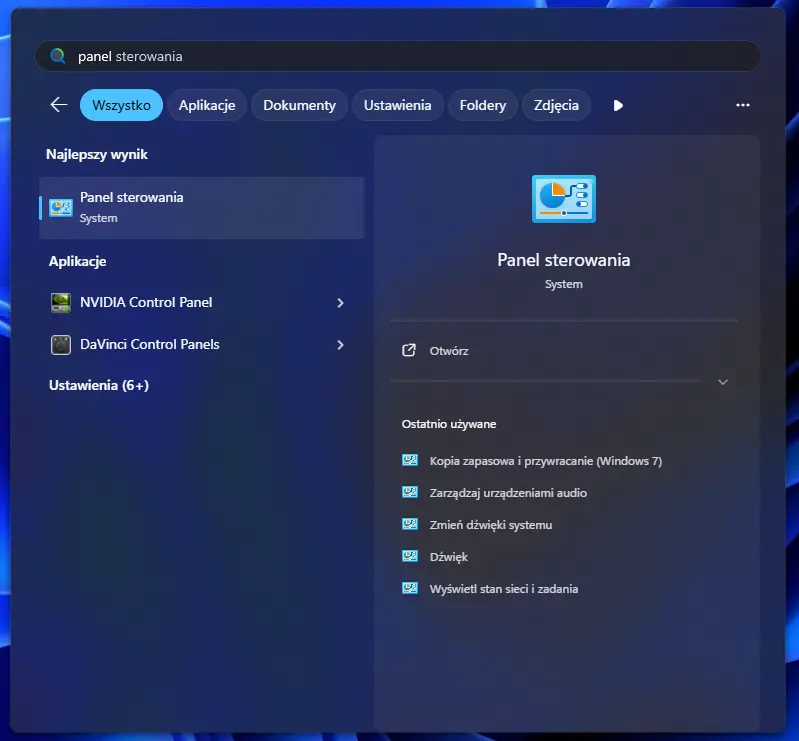
- W sekcji "System i zabezpieczenia" wybieramy opcję "Kopia zapasowa i przywracanie Windows 7".
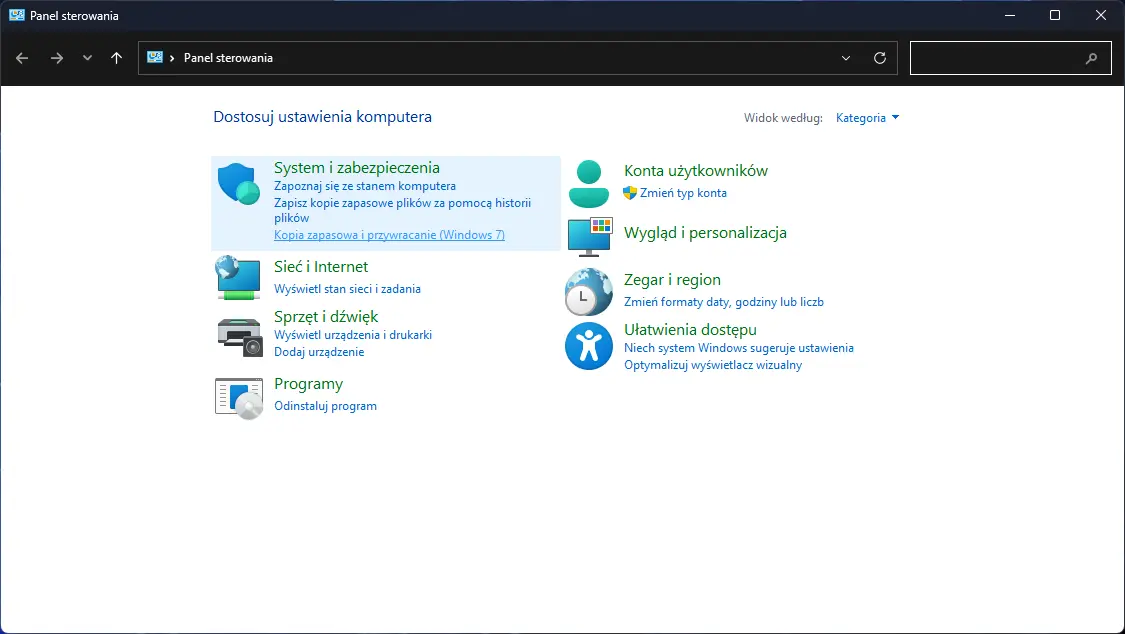
- Teraz podłączamy do komputera dysk zewnętrzny na który będzie miała być skopiowana kopia zapasowa. Jeżeli chcemy zapisywać backup na dysku sieciowym to będziemy mogli go wybrać podczas dalszej konfiguracji.
- W panelu sterowania zaznaczamy opcję "Konfiguruj wykonywanie kopii zapasowej". Otworzy to nowe okno programu.
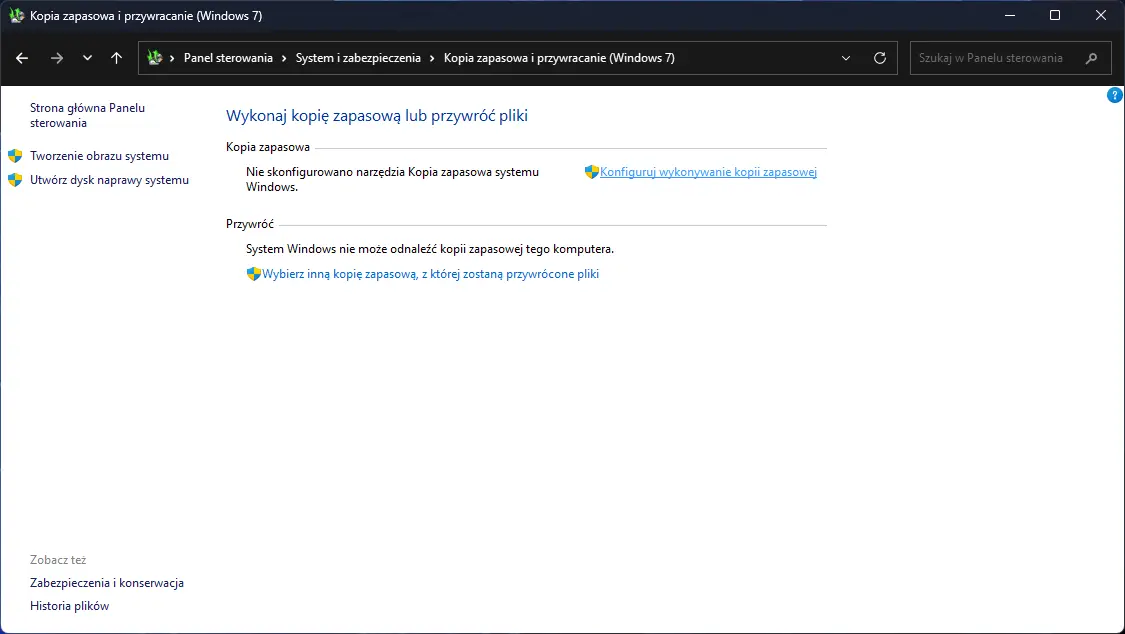
- Spośród dostępnych dysków/partycji zaznaczamy tą, na której ma zostać stworzony Backup systemu. Zatwierdzamy tę opcję przyciskiem "Dalej". Jeżeli zamiast dysku zewnętrznego chcemy wskazać NAS'a to zaznaczamy "Zapisz w sieci" i uzupełniamy stosowne dane.
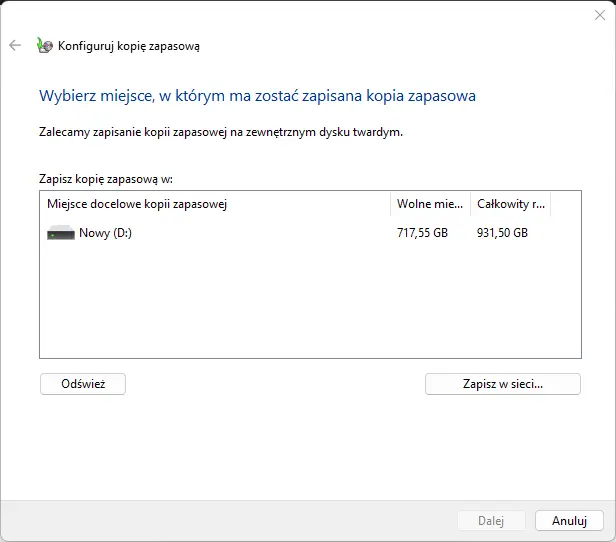
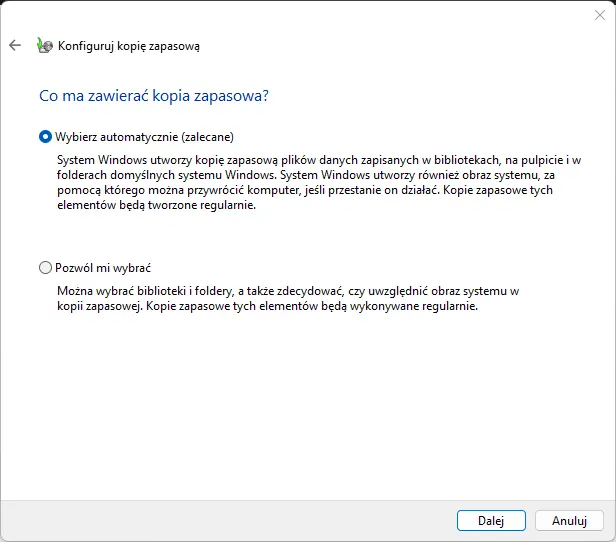
- Po przejściu do kolejnego kroku otrzymamy dwie opcje. Możemy, albo wybrać ustawienia automatyczne, albo samodzielnie wskazać foldery do Backupu. Przy tej drugiej opcji, możemy zaznaczyć, by kopia zawierała wszystkie pliki na dysku systemowym. Wskazujemy jedną z dostępnych pozycji i ponownie przechodzimy dalej.
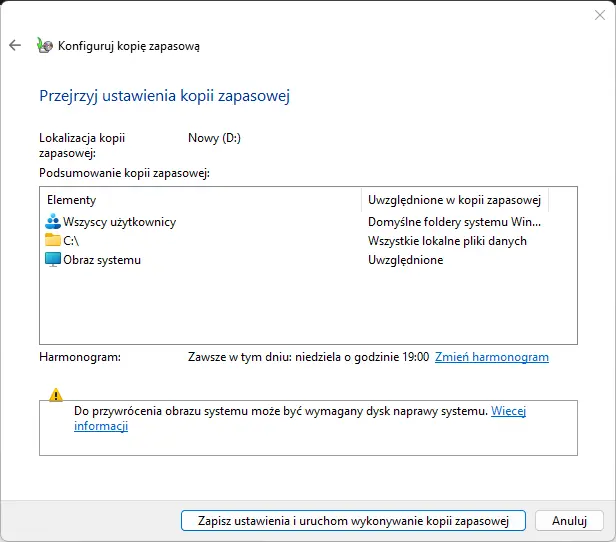
- Na ostatnim ekranie sprawdzamy wprowadzone ustawienia, a zaraz po tym zatwierdzamy je przyciskiem "Zapisz ustawienia i uruchom wykonywanie kopii zapasowej". Kliknięcie tego przycisku rozpocznie tworzenie stosownego Backupu i zrestartuje komputer.
Z oficjalną aplikacją Kopia zapasowa systemu Windows
Kolejna dość wygodna opcja na stworzenie kopii zapasowej najważniejszych danych to wykorzystanie aplikacji "Kopia zapasowa systemu Windows". Ta apka daje nam opcję na proste skonfigurowanie backupu do oficjalnej chmury Microsoftu, czyli OneDrive. Domyślnie OneDrive oferuje nam 5 GB darmowego miejsca na dane, więc ta opcja powinna być ok, dla wszystkich chcących zabezpieczać swoje "mniejsze" pliki (np. dokumenty, prezentacje, czy najważniejsze zdjęcia). Jeśli jednak chcielibyśmy też tworzyć kopię większych rzeczy (np. filmów) to do optymalnego wykorzystania tej metody będziemy musieli zapewne wykupić abonament OneDrive, by uzyskać więcej miejsca w chmurze (darmowa przestrzeń szybko się bowiem zapełni przy dużych plikach).
Jeśli uznaliśmy, że chcemy skorzystać z tej opcji to:
- Na naszym komputerze z Windowsem klikamy na przycisk Windows lub lupę znajdującą się na pasku zadań.
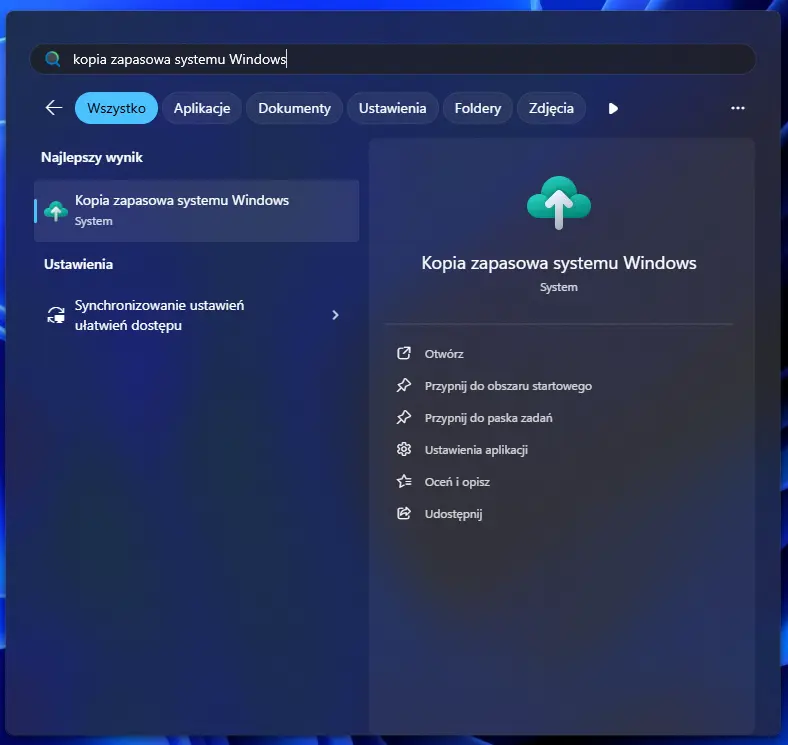
- Wpisujemy frazę "Kopia zapasowa systemu Windows" i otwieramy pierwszą aplikację, która zostanie wyświetlona.
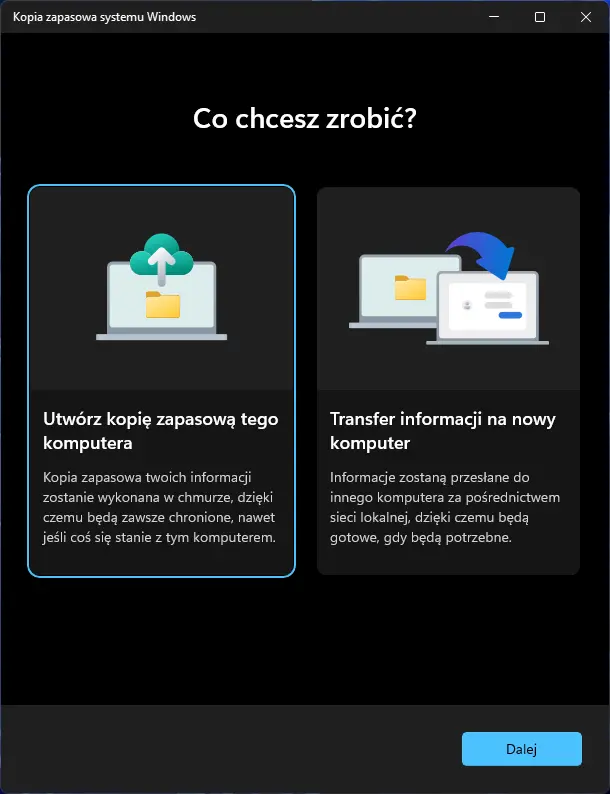
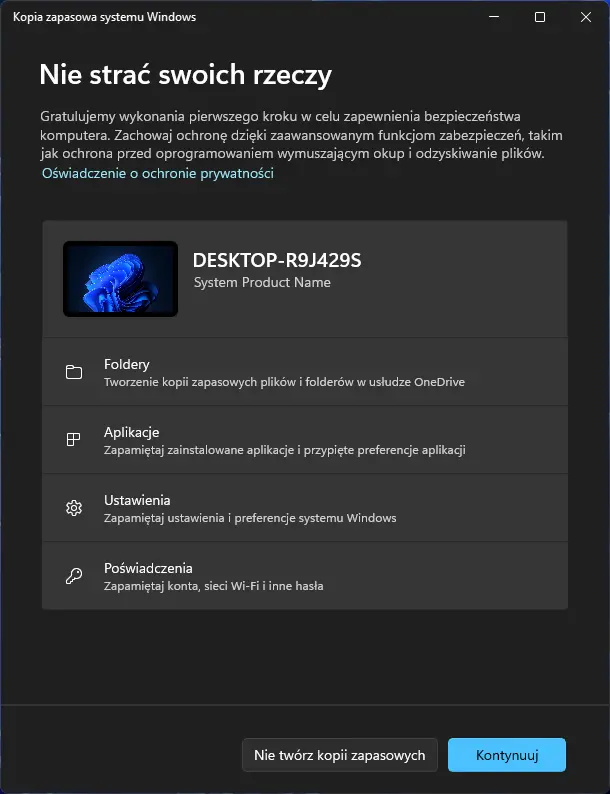
- Po otwarciu programu, na jego pierwszym ekranie wybieramy opcję "Utwórz kopię zapasową tego komputera".
- Na kolejnym ekranie weryfikujemy informacje na temat tego, jakie foldery i dane będą podlegać kopii zapasowej. Po zapoznaniu klikamy przycisk "Kontynuuj".
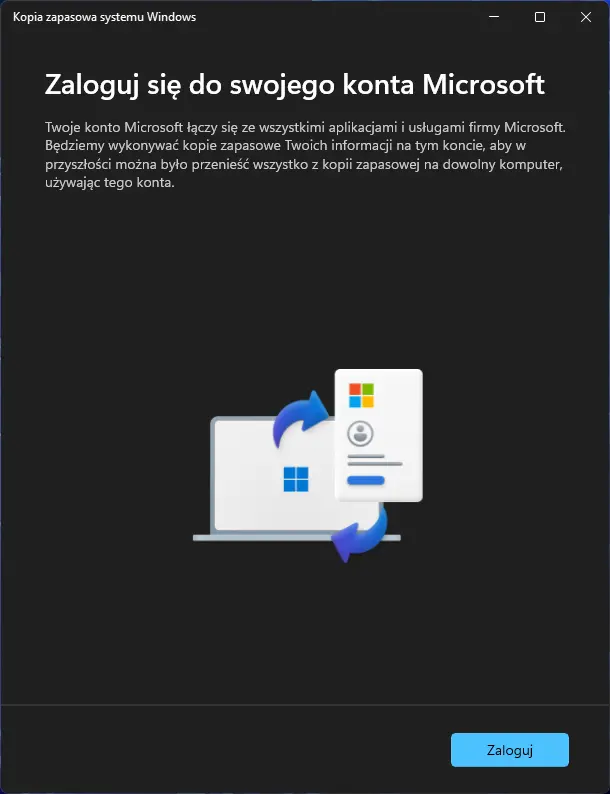
- Teraz klikamy przycisk "Zaloguj" i logujemy się na konto Microsoftu/OneDrive na którym chcemy utworzyć backup.
- Po dotarciu na pokazany ekran, zaznaczamy "Tak, synchronizuj" > "Gotowe".
- Na sam koniec procesu (po powrocie na główny ekran aplikacji Kopia zapasowa) zaznaczamy przycisk "Kontynuuj, by utworzyć pierwszą kopię zapasową".
W zależności od urządzenia, aplikacja kopia zapasowa pozwoli nam na utworzenie backupu: plików, zapisanych aplikacji, ustawień oraz haseł (np. do Wi-Fi). Czasem opcja dotycząca plików nie jest jednak dostępna. W takim wypadku powinniśmy manualnie skonfigurować kopię zapasową w OneDrive co pokazujemy w następnej sekcji.
Kopia zapasowa w OneDrive
W celu wykonania kopii zapasowej OneDrive w systemie Windows:
- Upewniamy się, że nasz komputer ma połączenie z Internetem i że posiadamy konto Microsoftu z wolną przestrzenią (domyślnie wolne 5 GB za darmo).
- Wchodzimy do ustawień systemu. Możemy to zrobić bardzo szybko przy pomocy skrótu klawiszowego Windows + I
- Wchodzimy kolejno do zakładki "Konta" > "Kopie zapasowe w systemie Windows".
- Spośród dostępnych opcji wybieramy "Synchronizowanie folderów w usłudze OneDrive".
- W otwartym okienku podajemy adres e-mail (oraz hasło, gdy jest to wymagane) do naszego konta Microsoft. Następnie klikamy przycisk "Zaloguj".
- Na kolejnym ekranie zostaniemy poinformowaniu, gdzie znajduje się domyślny folder OneDrive. Jeżeli chcemy to możemy dostosować tę lokalizację. W innym wypadku po prostu klikamy przycisk "Dalej".
- Teraz zaznaczamy, jakie foldery mają być przedmiotem kopii zapasowej. Domyślnie mamy tutaj do wyboru foldery "Dokumenty", "Obrazy", "Pulpit", "Muzyka" oraz "Klipy wideo".
- Po wybraniu odpowiednich folderów klikamy "Rozpocznij tworzenie kopii zapasowej".
Po takiej konfiguracji OneDrive zacznie tworzyć kopię wszystkich plików, które znajdują się we wskazanych folderach. Tak długo jak mamy połączenie z Internetem, tak taka kopia będzie tworzona za każdym razem, gdy aplikacja OneDrive wykryje zmianę danego pliku.
Przy korzystaniu z OneDrive aplikacja chmury Microsoftu musi być stale otwarta, by funkcjonować poprawnie, właśnie dlatego przy korzystaniu z tej aplikacji do wykonywania
backupu, warto potwierdzić, że jest ona dodana do aplikacji autostartu.
Poprzez użycie innej dedykowanej aplikacji
Powyższe sposoby opisywały wykorzystanie narzędzi do kopii zapasowej zawartych domyślnie w systemie Windows. Jeżeli jednak żadna z opisywanych metod Backupu nie przypadła nam do gustu to zamiast korzystać z rozwiązań Microsoftu, możemy wziąć sprawę w swoje ręce i zainstalować w naszym systemie inną dedykowaną aplikację do tworzenia kopii zapasowej. Tutaj kilka popularnych rozwiązań to na przykład:
- Veeam
- Macrium Reflect
- FreeFile Sync
- Kopia
- Google Drive
Każda z tych aplikacji funkcjonuje nieco inaczej i przez to działa też w inny sposób, dlatego warto tutaj sprawdzić kilka dostępnych opcji, by znaleźć idealne rozwiązanie dla naszego Backupu.
Przy korzystaniu z wymienionych aplikacji też warto się upewnić, że są one dodane do pozycji autostartu w Windowsie. W przeciwnym wypadku może okazać się, że dany program nie działał i przez to nie utworzył on backupu.
Manualne skopiowanie plików
Zdecydowanie najprostszym sposobem na stworzenie kopii zapasowej naszych danych jest... manualne skopiowanie plików na dysk zewnętrzny bądź do chmury. Ta metoda jest raczej intuicyjna bo po prostu bierzemy nasze pliki i kopiujemy je w inne miejsce.
Niestety w parze z tą prostotą nie do końca idzie też funkcjonalność. W przypadku często modyfikowanych plików musieli byśmy bowiem sami pamiętać o ich kopiowaniu. W porównaniu z innymi przedstawionymi na pewno jest to spora wada. Oprócz tego manualne kopiowanie plików na inny nośnik nie zapewnia nam też domyślnie wersjonowania i aby skorzystać z takiej funkcji musielibyśmy korzystać z innych narzędzi.
Właśnie dlatego naszym zdaniem manualne kopiowanie plików na zewnętrzny nośnik sprawdza się głównie w jednej sytuacji konkretnie: kiedy mamy zestaw ważnych, rzadko modyfikowanych plików, których backupu nie trzeba tworzyć regularnie. Przykłady takich plików to na przykład:
- Istotne dokumenty w formacie PDF
- Zdjęcia i filmy, które nie będą podlegały żadnemu edytowaniu
- Pliki z muzyką
W takiej sytuacji prosta kopia plików na zewnętrznym nośniku powinna sprawdzić się dobrze i nie będziemy musieli spędzić dużo czasu, by ją skonfigurować.
Jak przywrócić Backup komputera
Po utworzeniu backupu warto jeszcze wiedzieć jak go ewentualnie przywrócić. Tutaj tak samo, jak w przypadku tworzenia kopii zapasowej, będzie to wyglądało trochę inaczej w zależności od tego jakiej metody i medium użyjemy. Poniżej prezentujemy sposoby korespondujące z naszą sekcją dotyczącą tworzenia Backupu.
Przywracanie kopii zapasowej z historii plików Windows
Jeśli do tworzenia kopii zapasowej wykorzystaliśmy funkcję historia plików i chcemy przywrócić taki backup to:
- Otwieramy folder dla którego chcemy przywrócić poprzedni stan.
- Klikamy prawym przyciskiem myszy w wolne miejsce w folderze. Następnie spośród dostępnych opcji wybieramy "Właściwości".
- Teraz wchodzimy do zakładki o nazwie "Poprzednie wersje".
- Po kilku sekundach wszystkie poprzednie wersje otwartego folderu powinny został załadowane. Wybieramy jedną z nich i wybieramy "Otwórz", by otworzyć daną kopię i ją zweryfikować lub "Przywróć", by przywrócić zaznaczoną wersję plików.
Pobieranie plików kopii zapasowej z OneDrive
Po skonfigurowaniu Backupu OneDrive kopia zapasowa naszych plików powinna regularnie trafiać do chmury Microsoftu. Jeżeli coś stanie się z naszymi oryginalnymi plikami to będziemy mieli tutaj aż trzy opcje żeby je odzyskać:
- Pierwsza to skonfigurowanie OneDrive ponownie na urządzeniu. Jeżeli wszystko pójdzie dobrze to po takiej akcji, zawartość z chmury powinna zostać automatycznie pobrana na nasze urządzenie do korespondujących folderów.
- Druga opcja to manualne pobranie plików z chmury. W tym celu wystarczy wejść na stronę OneDrive na dowolnym urządzeniu i zalogować się na nasze konto Microsoftu. Zaraz po tym powinniśmy trafić na stronę ze wszystkimi naszymi plikami, które bez problemu będziemy mogli tam obejrzeć i pobrać.
- Trzecia i ostatnia opcja to skorzystanie z historii plików. OneDrive obsługuje bowiem wersjonowanie i co jakiś czas tworzy dodatkową kopię plików, którą można przywrócić tak samo, jak jest to pokazane w instrukcji powyżej. Na pewno będzie to dobre rozwiązanie ,gdy przez przypadek nadpiszemy plik zarówno na urządzeniu, jak i w chmurze OneDrive.
Przywracanie kopii zapasowej z użyciem dedykowanej aplikacji
Przywracanie kopii zapasowej z użyciem dedykowanej aplikacji (np. takiej jak Veeam) będzie wyglądało troszeczkę inaczej w zależności o konkretnego programu, z którego skorzystaliśmy. Zazwyczaj przywracanie kopii jest jednak bardzo proste i wspomniane aplikacje implementują dedykowany przycisk, by wykonać taką operację.
Bardzo często wszystkie pliki backupu utworzone przy pomocy aplikacji, można też po prostu skopiować z napędy zewnętrznego lub chmury do której przesyłamy pliki.
Manualne ściąganie kopii zapasowej
Jeżeli postawiliśmy na najprostszą (i jednocześnie raczej najmniej efektywną) wersję backupu, czyli manualne skopiowanie plików na nośnik zewnętrzny, to ściągnięcie naszej kopii będzie równie intuicyjne, jak jej utworzenie. Po prostu podłączamy nasz dysk zewnętrzny, wchodzimy do lokalizacji do której wrzuciliśmy pliki, kopiujemy je i wklejamy do wybranego folderu na komputerze, laptopie lub innym urządzeniu.
Inne sprawdzone sposoby na zabezpieczenie się przed utratą plików
Tworzenie backupu to zdecydowanie najważniejszy krok, który powinniśmy podjąć, aby zabezpieczyć się przed utratą naszych danych. Oprócz tej czynności warto też jednak pamiętać o kilku nieco banalniejszych zasadach, których powinniśmy przestrzegać przy korzystaniu z komputera, by potem nie najeść się stresu. I tak:
- Nie wyłączaj komputera przed zapisaniem swojej pracy.
- Zapisuj swoją pracę sporadycznie (tutaj najlepiej zrobić sobie nawyk z klikania skrótu klawiszowego ctrl+s, co jakiś czas) lub korzystaj z aplikacji automatycznie zapisujących progres pracy.
- Unikaj pracy przy niskim poziomie akumulatora. Jeżeli bateria ma mniej niż 10% to najlepiej podłącz laptopa do zasilania przed kontynuowaniem pracy.
- Zamykaj programy "prawidłowo", zamiast np. stosować skrót klawiszowy ALT + F4, czy ubijać programy w menedżerze zadań (dopóki oczywiście działają one prawidłowo).
- Kompletnie restartuj komputer raz na jakiś czas (gdy akurat nie pracujesz). Pomoże to zminimalizować szansę na pojawienie się błędów związanych ze zbyt długą pracą systemu.
- Nie pobieraj dużych aktualizacji programów oraz systemu podczas pracy.
Podsumowanie
Mamy nadzieję, że ten poradnik wytłumaczył Wam, dlaczego warto korzystać z kopii zapasowej i jak takową skonfigurować w systemie operacyjnym Windows. Jeżeli szukacie akurat nowego laptopa, który będzie kompatybilny z pokazanymi wyżej metodami, to zachęcamy do sprawdzenia oferty naszego sklepu Refabryka. Oferujemy tam laptopy poleasingowe najwyższej klasy z wytrzymałymi dyskami i długą 24-miesięczną gwarancją. Nasze sprzęty dostępne są też w stacjonarnym sklepie Refarbryka Outlet przy ulicy Polnej 10/14 w Warszawie. Do zobaczenia!


 Zaloguj przez Facebooka
 Zaloguj przez Google